Les textures PBR expliquées : guide pratique pour les modèles 3D créés par IA
Ce qu'est le PBR, les quatre cartes vraiment indispensables, comment les générateurs IA les créent à partir d'une seule photo, et comment les lire dans Unity, Unreal et Blender.
L’équipe Wandy3DMis à jour 6 min de lecture
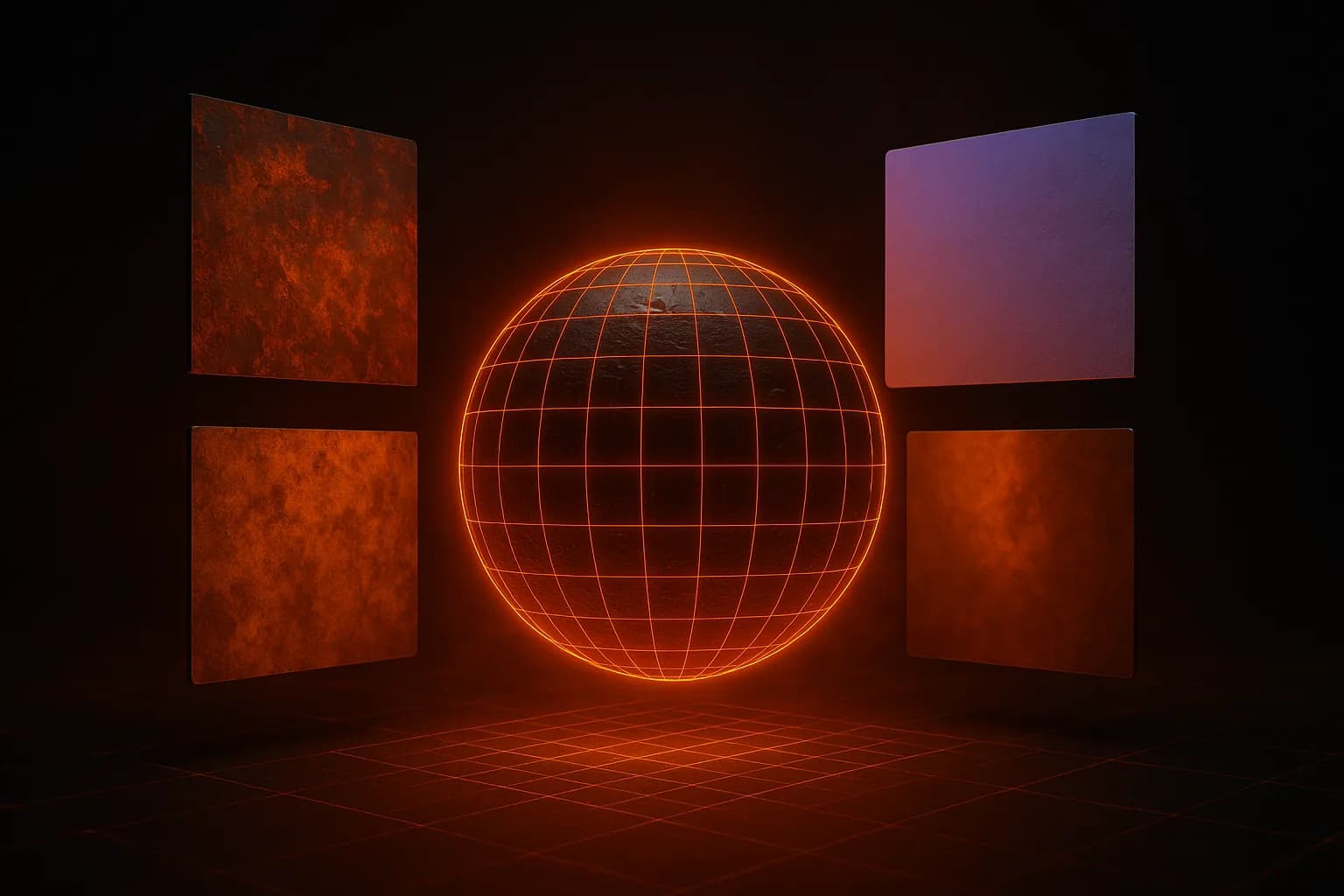
Ouvrez n'importe quel GLB généré par IA dans une visionneuse et vous verrez quatre emplacements de texture : albedo, normal, roughness, metallic. Si vous n'avez jamais fait de 3D, ces noms ne vous disent pas grand-chose. Si vous en avez déjà fait, vous connaissez sans doute le workflow, mais peut-être pas la raison pour laquelle il est devenu le standard universel. Dans les deux cas, ce guide explique ce qu'est le PBR, comment les générateurs IA le produisent et comment exploiter le résultat.
Ce qu'est vraiment le PBR
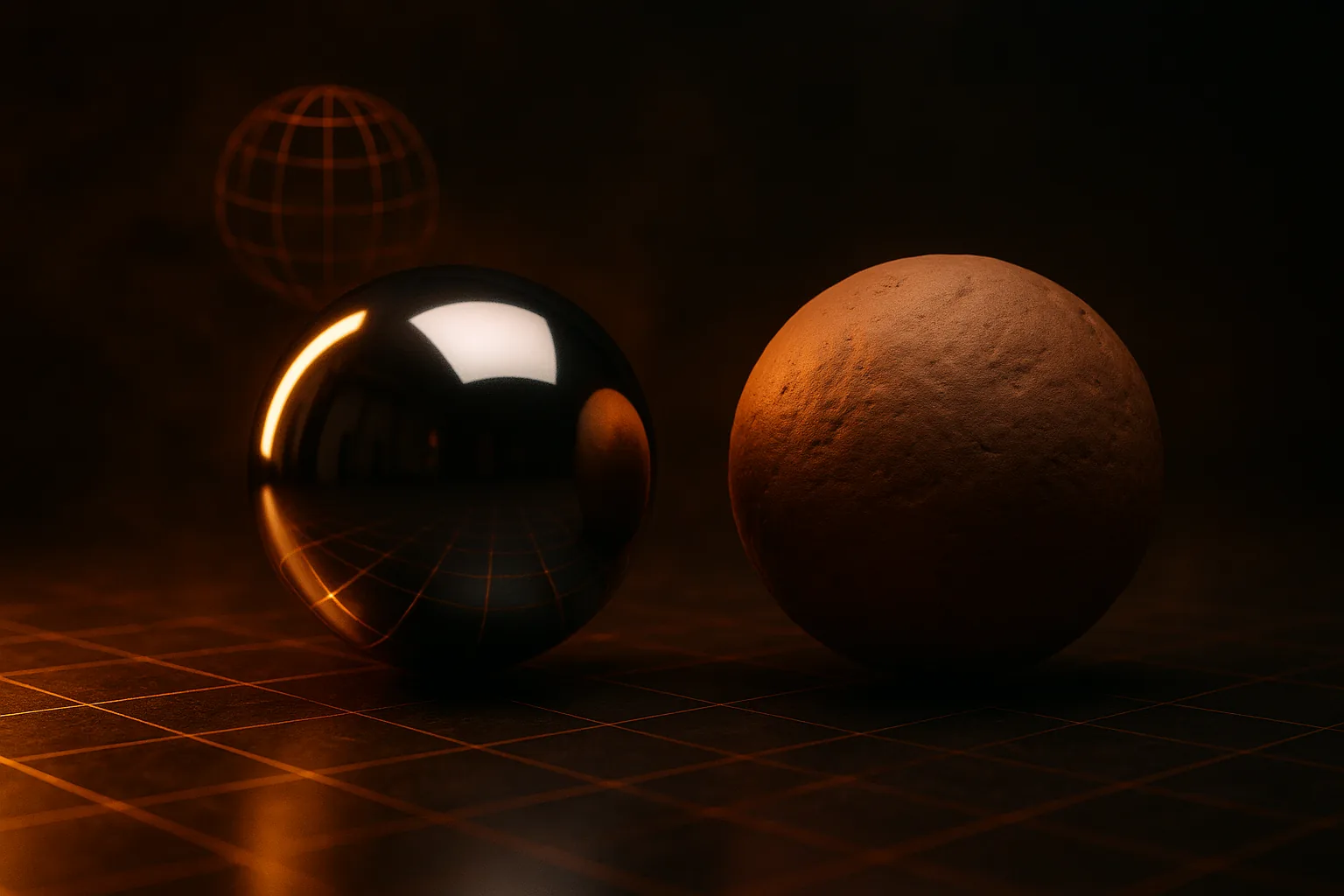
PBR signifie Physically Based Rendering, c'est-à-dire rendu physiquement réaliste. C'est un modèle d'ombrage qui reproduit de façon approchée la manière dont la lumière interagit réellement avec les surfaces : conservation de l'énergie, rugosité des microfacettes, réflexion de Fresnel. L'intérêt n'est pas d'être photoréaliste. L'intérêt, c'est que les mêmes valeurs de matériau rendent correctement sous n'importe quel éclairage, dans n'importe quel moteur.
Avant le PBR, chaque moteur avait ses propres calculs d'éclairage bricolés : Phong, Blinn-Phong, Lambert plus une astuce pour le spéculaire. Une texture qui rendait bien dans 3ds Max rendait mal dans Unity, puis mal d'une autre façon dans Unreal. Le PBR a réglé le problème en standardisant le shader. Un matériau PBR créé une seule fois fonctionne dans Unity URP, Unreal, Eevee de Blender, three.js et les visionneuses glTF. Partout.
Les quatre maps du workflow MetalRough
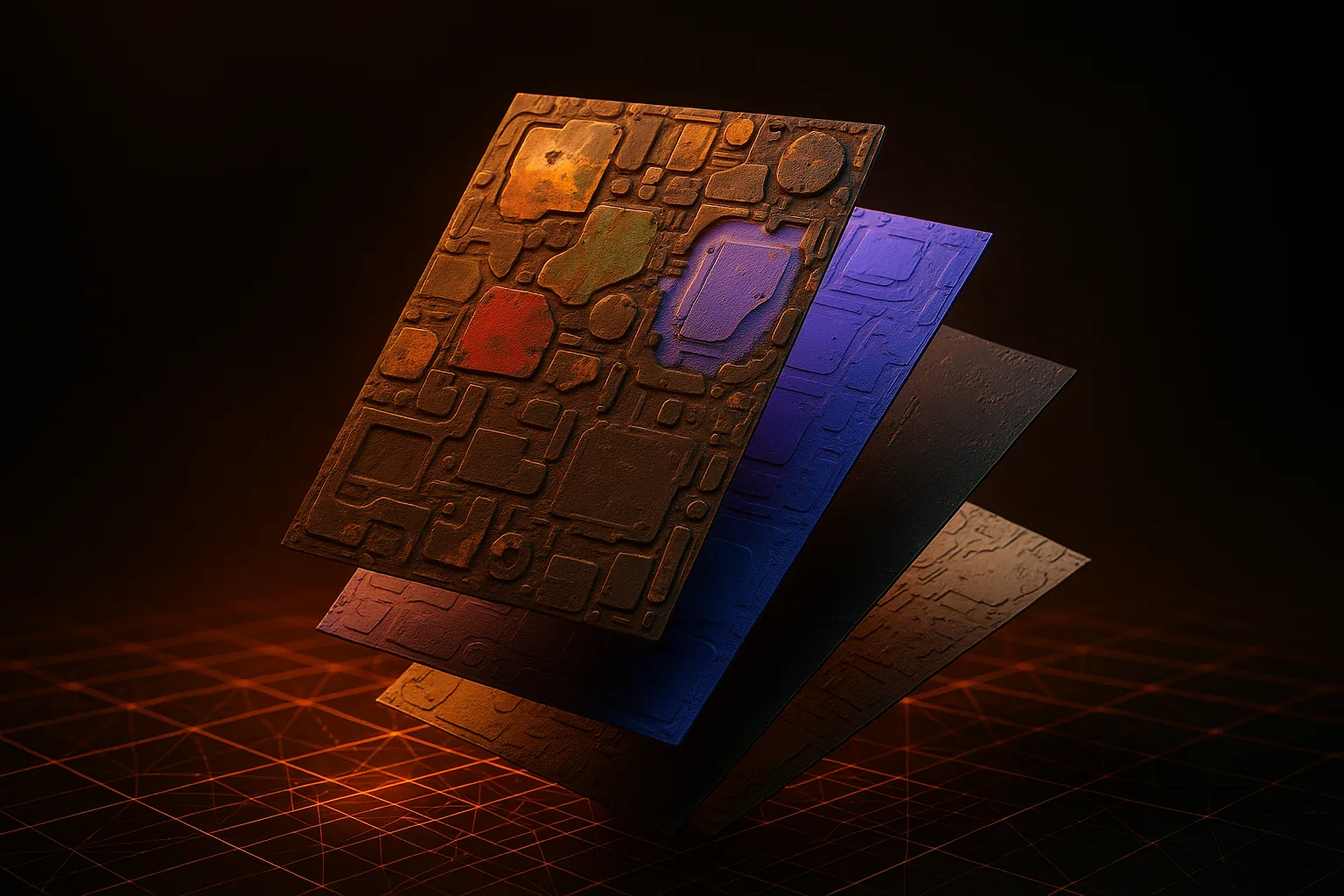
Le workflow MetalRough (celui qu'utilisent glTF et presque tous les moteurs modernes) repose sur quatre textures principales :
- Albedo (couleur de base) : la couleur pure de la surface, sans éclairage, sans ombres, sans reflets. On l'appelle parfois « diffuse », mais l'albedo PBR est plus strict : aucune lumière n'y est intégrée.
- Normal : une map RGB en espace tangent qui simule le détail de surface. Bosses, rayures, jointures de panneaux : tout ce qui est submillimétrique et qu'il serait inutile de modéliser en géométrie.
- Roughness : une map en niveaux de gris. Le noir est lisse comme un miroir, le blanc rugueux comme de la craie. Elle contrôle le flou des reflets.
- Metallic : elle aussi en niveaux de gris, mais utilisée en pratique comme une valeur binaire. Noir pour les diélectriques (plastique, bois, peau, peinture). Blanc pour le métal brut (chrome, or, aluminium brossé).
Les quatre ne sont pas strictement indispensables (une caisse en bois n'a pas de metallic), mais les emplacements existent pour que le shader puisse les échantillonner de façon uniforme.
SpecGloss ou MetalRough
Vous croiserez peut-être une variante PBR plus ancienne appelée SpecularGlossiness. Elle utilise une map RGB de spéculaire et une map de glossiness à la place de metallic + roughness. Elle représente certains matériaux plus directement (les métaux teintés sont plus simples), mais elle est moins intuitive pour les artistes, et la spécification de base de glTF 2.0 utilise MetalRough par défaut. Presque tous les générateurs IA produisent du MetalRough. Si un outil exporte en SpecGloss, convertissez le fichier dans Substance Painter ou utilisez un convertisseur d'extension glTF.
Comment les générateurs IA précalculent les maps PBR à partir d'une seule photo
C'est là que la magie opère. Un modèle de diffusion latente est entraîné sur des millions d'assets 3D dont les textures PBR sont connues. À partir d'une seule image, il :
- Reconstruit le maillage 3D (Wandy3D, Hunyuan, Stable Fast 3D : voir notre comparatif).
- Génère un dépliage UV, généralement regroupé en atlas, de 1024 ou 2048 de côté.
- Précalcule (bake) quatre passes de texture distinctes en relançant le modèle de diffusion conditionné par la géométrie, avec une demande séparée pour l'albedo, la normal, la roughness et le metallic.
- Intègre les quatre dans le GLB, qui est ainsi livré en un seul fichier.
L'astuce clé consiste à séparer l'éclairage de l'albedo. Un bon générateur déduit l'éclairage de votre photo et le retire pour que la map d'albedo reste neutre. Un mauvais générateur intègre les ombres, et vous obtenez un modèle qui semble toujours éclairé par le haut à gauche.
Lire les maps PBR dans votre moteur
Unity (URP/HDRP)
Déposez le GLB dans Assets/, dépliez-le et trouvez le matériau. Le shader Lit d'URP associe automatiquement Albedo → Base Map, Normal → Normal Map, et regroupe Metallic + Roughness dans le canal Metallic-Smoothness (à noter : Unity convertit la roughness en smoothness inversée, mais l'importateur glTF s'en charge).
Unreal Engine 5
Faites un clic droit sur le GLB dans le Content Browser → Import. Ouvrez le Material généré automatiquement : les entrées Base Color, Metallic, Roughness et Normal sont déjà branchées. Ce sont les mêmes calculs de shader que dans Unity et les mêmes règles de création.
Blender (Principled BSDF)
Importez le GLB. Chaque matériau est un nœud Principled BSDF dont les quatre maps sont connectées à Base Color, Metallic, Roughness et Normal (via un nœud Normal Map). C'est l'endroit le plus clair pour inspecter ce que l'IA a réellement produit. Consultez notre guide d'import dans Blender.
Retoucher les maps générées par IA
Les textures IA sont généralement bonnes, mais rarement parfaites. Voici les retouches courantes :
- Substance Painter : glissez-y le GLB et peignez vos corrections sur un nouveau calque par canal. Idéal pour ajouter de l'usure, de la saleté ou des décalques.
- Photoshop : ouvrez séparément le PNG d'albedo ou de roughness, corrigez les erreurs évidentes et réenregistrez. Cela convient très bien pour les dérives de couleur et la suppression de taches.
- Blender : pour des ajustements rapides, vous pouvez peindre la texture directement sur les entrées du Principled BSDF.
Les artefacts IA fréquents
Trois défauts reviennent régulièrement :
- Metallic excessif : le modèle décide que tout ce qui réfléchit est du métal. Un plastique brillant peut ressortir comme du chrome. Solution : peignez le canal metallic en noir là où il n'a rien à faire.
- Normales trop douces : le précalcul perd les détails fins. Ajoutez une detail normal répétée (tiling) dans votre moteur.
- Éclairage incrusté : l'albedo contient les ombres de la photo source. C'est le défaut le plus difficile à corriger. Il est parfois plus simple de régénérer le modèle à partir d'une photo éclairée plus uniformément. Consultez le guide de prise de vue pour passer de la photo à la 3D.
Les maps PBR de Wandy3D
Chaque GLB issu du générateur Wandy3D intègre albedo, normal, roughness et metallic : workflow MetalRough, standard glTF 2.0, prêt pour Unity, Unreal, Blender ou n'importe quelle visionneuse web. Le verre et les autres parties transparentes sont placés dans un matériau à part pour que la transparence survive à l'export. Pour aller plus loin sur le pipeline, consultez notre guide du pipeline pour les développeurs indés ou le pas-à-pas d'intégration dans Unreal.
Vous voulez voir à quoi ressemblent les maps en pratique ? Parcourez la galerie de la communauté : chaque modèle y a été généré à partir d'une seule photo, avec des maps PBR précalculées automatiquement. Vous pouvez aussi choisir une formule sur la page des tarifs et essayer par vous-même.