从手机照片到 3D 打印:用于 Bambu Studio 和 OrcaSlicer 的 STL 与 3MF
把照片变成封闭、可直接打印的 STL 或 3MF:如何拍摄物体、选择尺寸、抽空,以及为 FDM 或光固化切片。
Wandy3D 团队6 分钟阅读
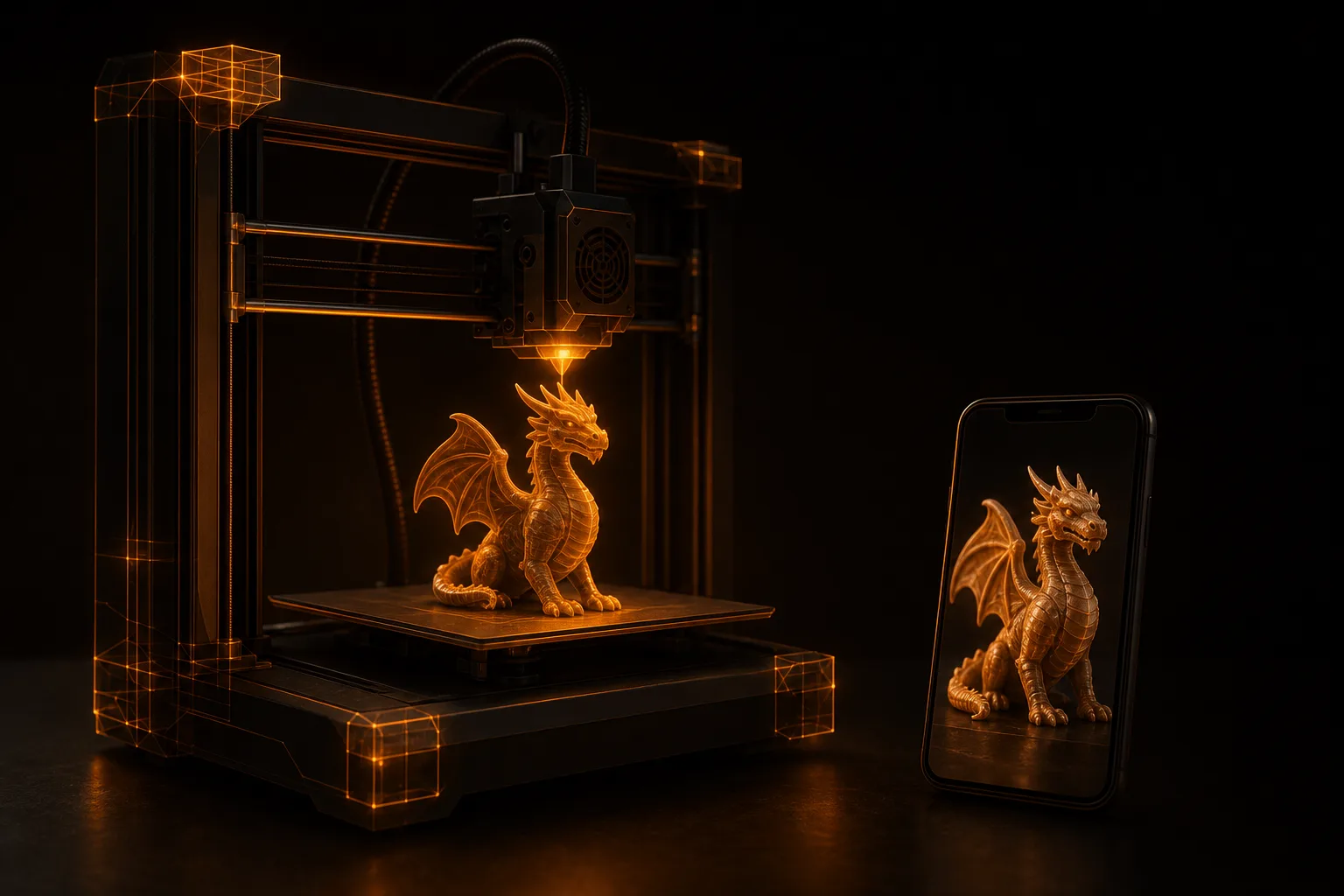
你手上有一个手办、一件小雕塑或一个礼物创意——还有一台 3D 打印机。借助 AI,不需要扫描设备,也不需要建模技能,就能从一张手机照片得到可打印的文件。本文介绍完整流程:照片、模型、可打印文件和切片。
第 1 步:拍摄物体
- 大多数物体一张清晰的照片就够了——四分之三视角,略微从上方拍摄。
- 柔和、均匀的光线。强烈的阴影会被“烘焙”进形状里。
- 物体完整入镜,不要裁切,尽量用简单的背景。
- 形状复杂?用多视角模式再补充最多三个角度——侧面和背面。
不需要 LiDAR 或转台,任何较新的手机相机都可以。更多技巧见《用手机照片制作 3D 模型》。
第 2 步:生成模型
在 Wandy3D 上传照片,选择质量模式,细节丰富的物体可选最佳。几分钟后你就会得到带纹理的 3D 模型,可以在打印前旋转查看每个角度。
第 3 步:转成可打印文件
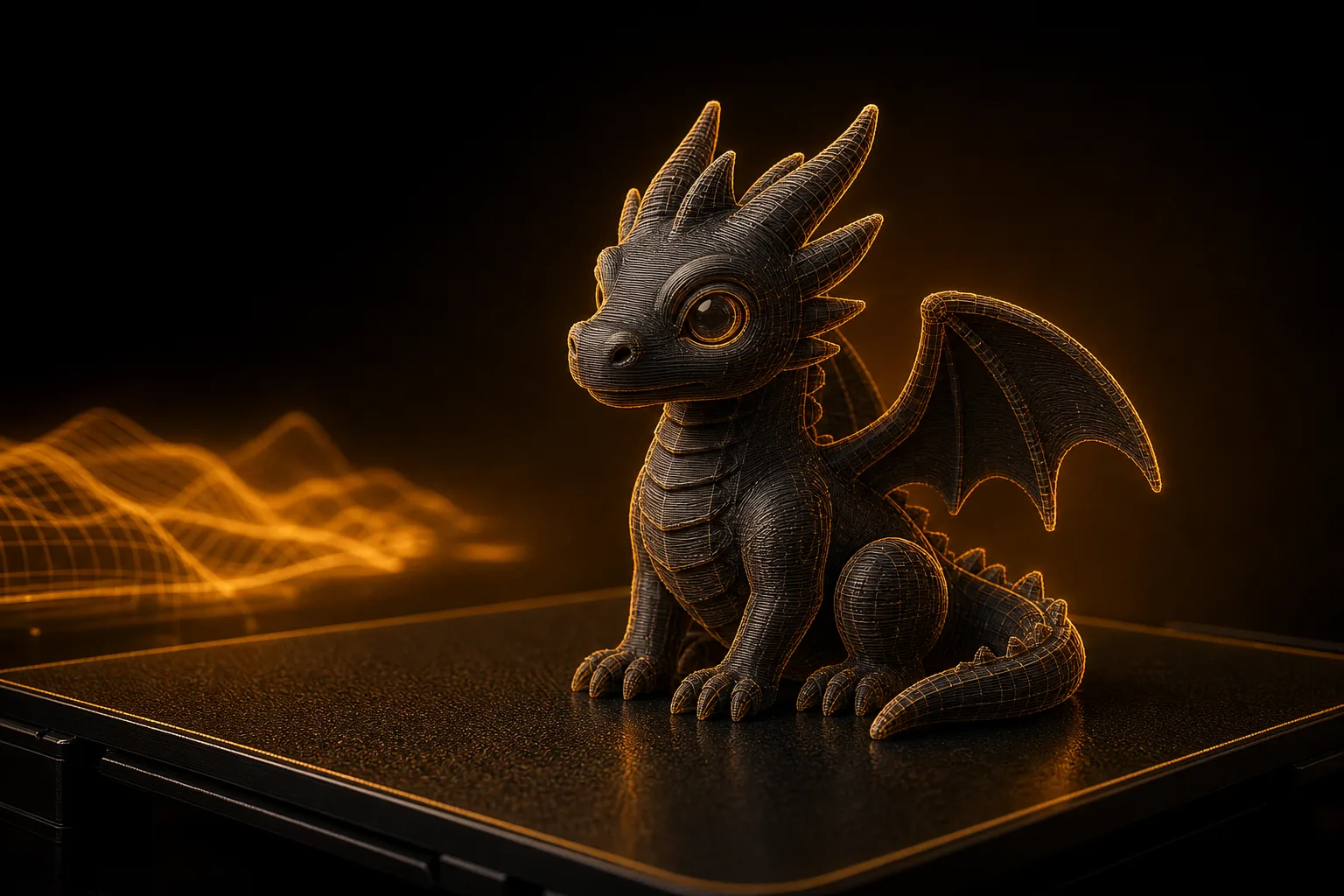
为屏幕制作的模型并不一定能直接打印:它可能有细小的缝隙、零散的碎片或不平的底部。模型上的3D 打印选项会处理这些问题:
- 封闭——缝隙会被补上,切片软件看到的是一个封闭的实体。
- 平整底部——底面会被压平,让模型能稳稳立在热床上。
- 真实尺寸——以毫米为单位选择最长边,范围 30–400 毫米。
- 可选空心外壳——2.5 毫米壁厚能省下大量耗材;适合 FDM,不适合光固化。
你还会得到一份简短报告:尺寸、以 PLA 估算的重量,以及薄于 2 毫米的部位——光固化没问题,FDM 打印可能比较脆弱。
第 4 步:STL 还是 3MF
- STL——只有几何体;所有切片软件都能打开。
- 3MF——现代之选:保留单位和颜色,Bambu Studio、PrusaSlicer 和 OrcaSlicer 可以直接打开。
如果你的切片软件支持 3MF,就用它。打印文件需要 PRO 才能下载;它们与普通 STL 导出有什么区别,见格式指南。
第 5 步:切片并打印
- 在 Bambu Studio、OrcaSlicer 或 PrusaSlicer 中打开文件,它会以你选择的尺寸导入。
- 把平整的底面放在热床上。只在真正的悬垂处加支撑——树状支撑能让手办保持干净。
- FDM 打印手办用 0.12–0.16 毫米层高,大件用 0.2 毫米。
- 光固化可以实心打印,或在光固化切片软件中抽空——它也会自动加上排液孔。
适合第一次打印的东西
- 手办、半身像和小雕塑
- 桌游场景:岩石、废墟、木桶、箱子
- 礼物:宠物手办、心爱摆件的复制品
- 装饰件——凡是需要精确配合的零件,请在 CAD 中测量和调整:AI 生成的几何体接近原物,但并不精确
一个晚上,从想法到实物
照片、模型、可打印文件、切片——整个流程一个晚上就能完成,而大部分时间都是打印机在工作。用你自己的照片试试;新账户可获得免费积分。