GLB、FBX、OBJ、USDZ 还是 STL:该导出哪种 3D 格式
每种 3D 文件格式包含什么、哪些工具能打开它——Blender、Unity、Unreal、Godot、Roblox、AR 和切片软件——以及你的模型该选哪一种。
Wandy3D 团队6 分钟阅读
模型做好了——该下载哪个文件?格式决定了哪些内容会随模型一起导出(贴图、材质、比例),也决定了哪些工具能顺利打开它。下面是 Wandy3D 支持导出的各种格式以及 3D 打印文件的实用指南。
简短回答
- Blender——GLB:所有内容都会带上。FBX 和 OBJ 也可以。
- Unity——原生导入用 FBX;想要完整 PBR,用 GLB 搭配免费的 glTFast 包。
- Unreal Engine——GLB 或 FBX。
- Godot——GLB,它的首选格式。
- Roblox Studio——通过 3D Importer 导入 FBX、OBJ 或 GLB。
- 网页与 three.js——GLB,或用 Draco 压缩的 GLB 以减小下载体积。
- iPhone 和 iPad 的 AR——USDZ。
- 3D 打印——“可打印”选项中的 STL 或 3MF。
GLB——全能选手
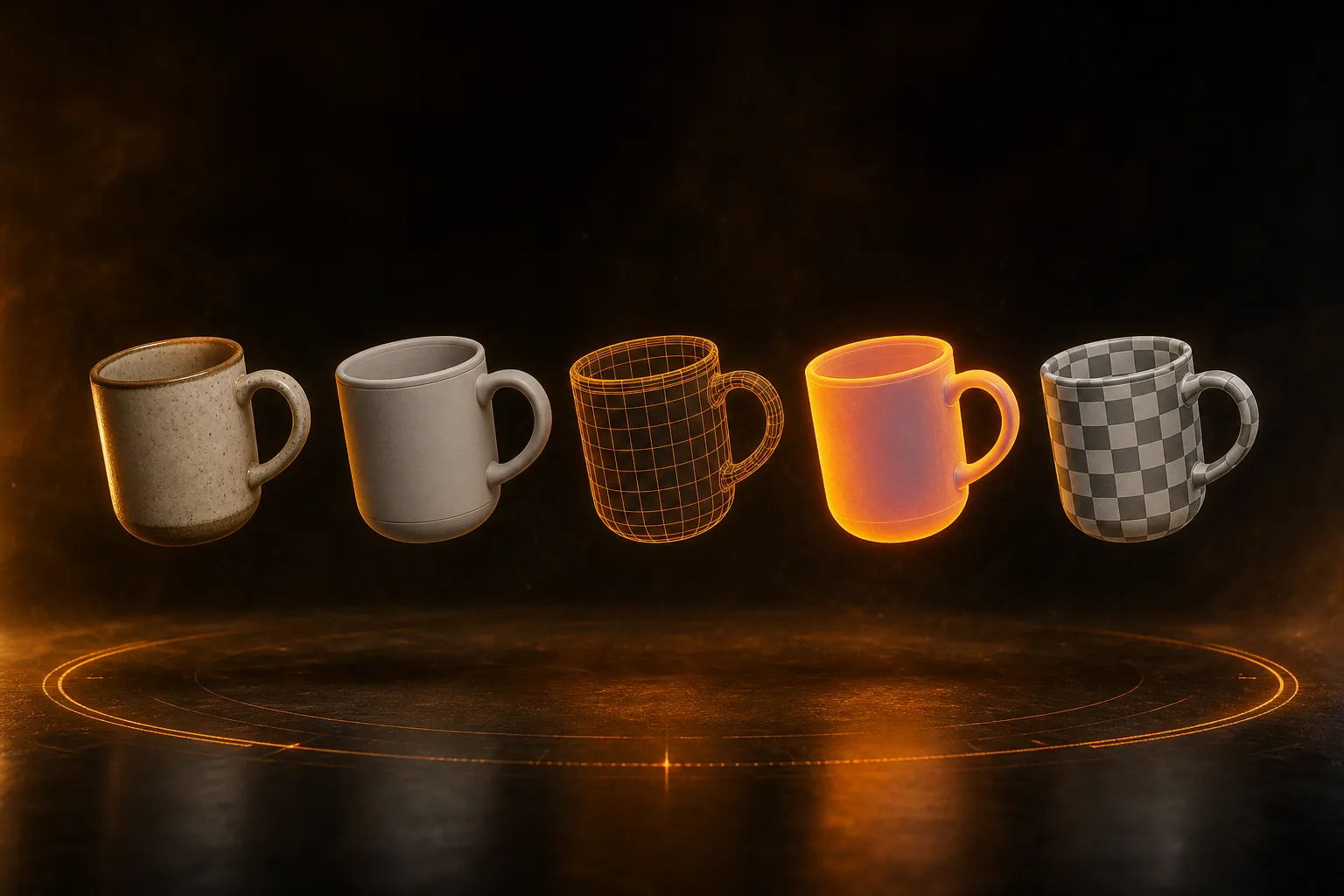
GLB 是 glTF 2.0 的二进制形式,glTF 是 Khronos Group 制定的开放标准。一个文件就包含网格、UV 和完整的 PBR 材质:基础色、金属度/粗糙度和法线贴图。它是 Wandy3D 生成的原始文件,所以可以立即下载,不会有任何损失。
用于 Blender、Godot、Unreal、网页和大多数现代工具时,都选它。Draco 压缩的 GLB 会为网页查看器和 three.js 压缩几何数据,下载体积明显变小——但并非所有工具都能读取 Draco,所以请保留普通 GLB 作为主文件。
FBX——游戏引擎的老将
FBX 是 Autodesk 的格式,也是游戏管线中长期以来的默认格式:Unity 原生支持,Unreal、Maya 和 3ds Max 也一样。Wandy3D 的 FBX 内嵌基础色贴图。如果需要完整的 PBR,请用 GLB——或者先对模型重拓扑,再下载 FBX:重拓扑会把基础色、金属度/粗糙度和法线贴图烘焙到新网格上。
OBJ——通用的备选
OBJ 已有几十年历史,几乎在哪里都能打开。它保存几何体和 UV,材质则放在单独的 .mtl 文件中;Wandy3D 会把它连同贴图打包成 ZIP。它没有真正的 PBR 支持,适合“必须在某个老软件里打开”的情况。
USDZ——iPhone 和 iPad 上的 AR
USDZ 是 Apple 推行的 Pixar USD 打包格式。把 .usdz 发到 iPhone 或 iPad 上,就能在“AR 快速查看”中打开:透过相机,模型会出现在你的桌面上,无需安装应用。Reality Composer 和很多网页 AR 查看器也使用这种格式。
STL 和 3MF——用于 3D 打印
STL 只有几何体:三角面,没有颜色和材质。Bambu Studio、OrcaSlicer、PrusaSlicer 等切片软件读取它已经几十年了。3MF 是现代的替代品——一个文件还能保存单位和颜色,如今的切片软件更偏好它。
打印时,请使用可打印选项生成的文件,而不是普通的 STL 导出:它们经过封闭处理,底部被压平,并按你选择的毫米尺寸输出——正是切片软件所需要的。完整流程见《从手机照片到 3D 打印》。
不同格式之间不变的东西
所有格式里的形状都一样——区别只在于打包方式。如果模型对你的用途来说太密,请在导出前处理:重拓扑会把它重建为 2,000–50,000 个面的整洁四边面,每次重拓扑都会保存为一个版本,可以用任何格式下载。下载功能包含在 PRO 方案中;在浏览器中生成和查看模型可以使用免费积分。
速查表
- 完整 PBR 材质——GLB(以及重拓扑后的 FBX)
- 基础色贴图——FBX、OBJ
- Apple 设备上的 AR——USDZ
- 没有材质——STL
- 网页上最小——Draco 压缩的 GLB
- 打印所需的单位和颜色——3MF
还是拿不准?先从 GLB 开始——它是原始文件,可以转换成任何格式。然后参考各工具的专门指南:Blender、Unity、Unreal 和 Roblox。