用 AI 把照片变成 Roblox 3D 模型:FBX、GLB 与 MeshPart
如何用 AI 把一张照片变成 3D 模型,并作为 MeshPart 导入 Roblox Studio——三角面与贴图限制、碰撞、PBR 与发布。
Wandy3D 团队更新于 7 分钟阅读
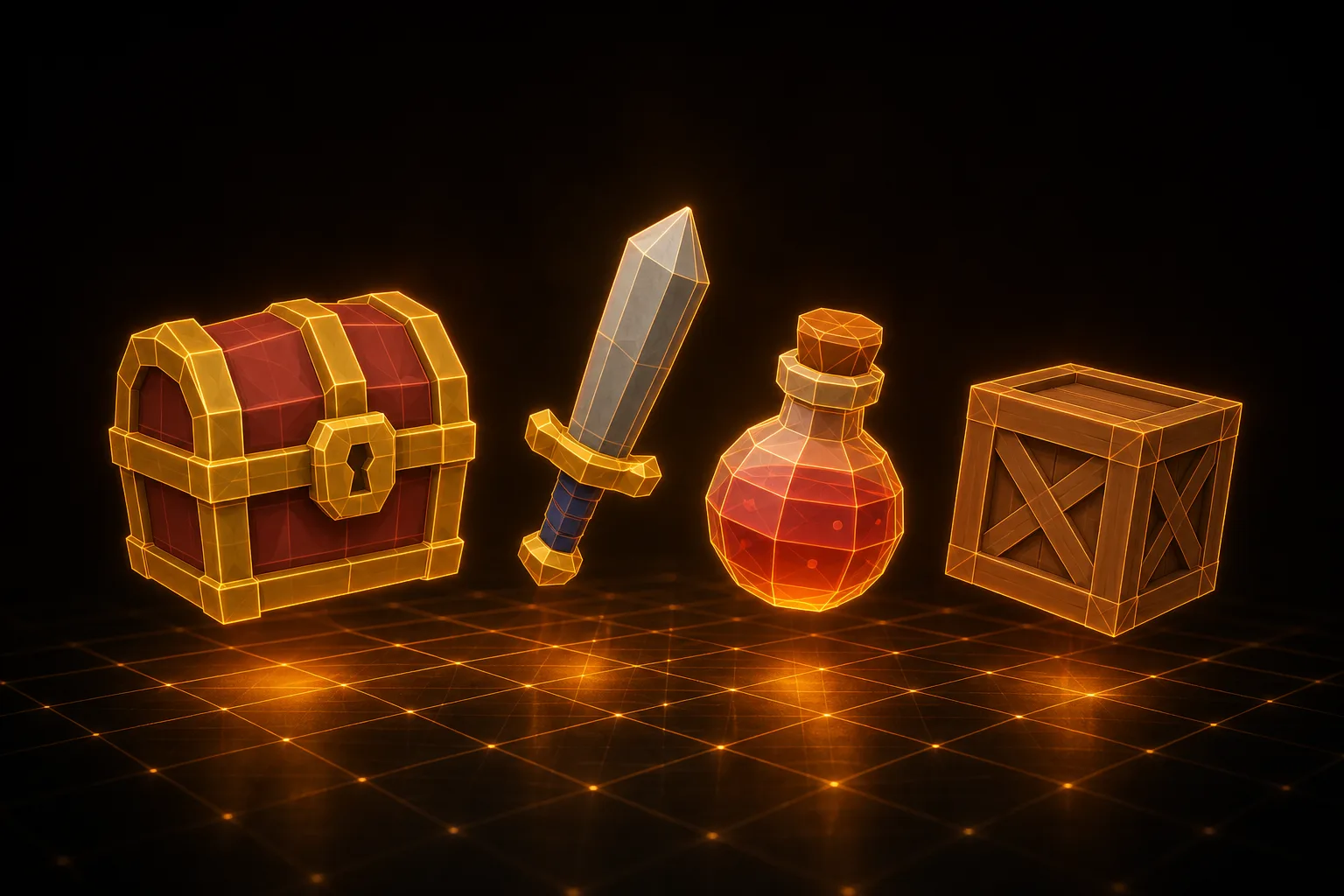
如今的 Roblox 体验里满是精细的道具、家具和角色——它们都是在 Roblox Studio 中搭建的 MeshPart。瓶颈在于内容:没有建模团队,去哪里找好用的 3D 资源?
现在最快的办法是 AI 生成。拍一张照片,生成 3D 模型,把它控制在 Roblox 的限制之内,再作为 MeshPart 导入。本文逐步讲解整个流程,以及最容易出错的设置。
Roblox Studio 能导入什么
Roblox Studio 的 3D Importer(Import 3D 按钮)支持 FBX、OBJ 和 glTF/GLB。文件中的每个网格都会成为一个 MeshPart,并拥有各自的 CollisionFidelity、RenderFidelity 和 SurfaceAppearance 设置。FBX 是 Studio 中最成熟的路径;GLB 同样好用,而且把贴图打包在一个文件里。
Wandy3D 可以在“下载”对话框中导出这三种格式(下载功能包含在 PRO 方案中)。不确定选哪个?请看我们的3D 格式选择指南。
流程:从照片到 MeshPart
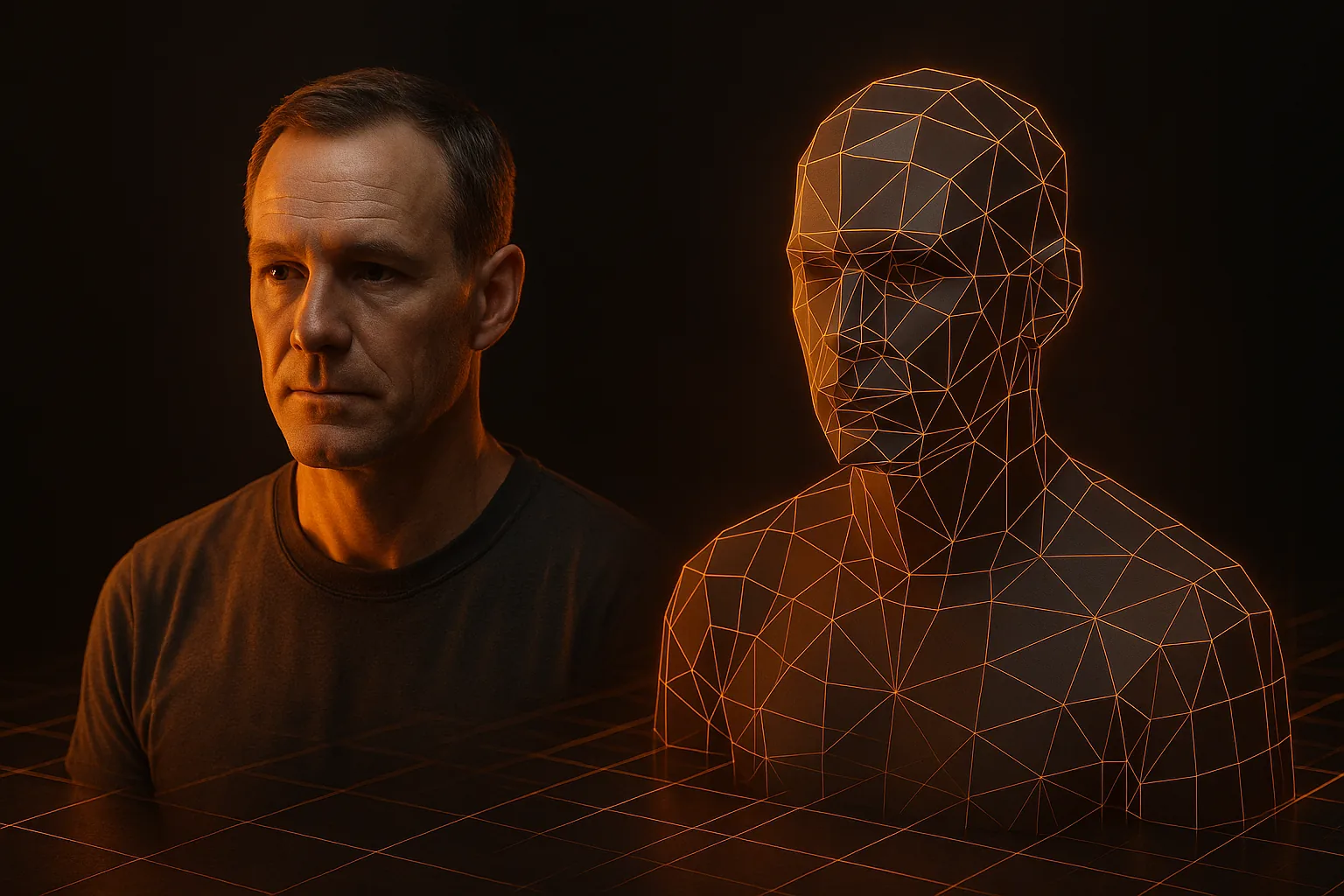
- 在 Wandy3D 上用物体的清晰照片生成模型——也可以用“文字生成 3D”一句话描述它。
- 控制在 Roblox 的预算内。运行重拓扑,目标设为 5,000 或 10,000 个面,贴图选 1024 px。每个四边面等于两个三角面,所以 10,000 个四边面正好达到 Roblox 的上限。
- 下载 FBX 或 GLB,打开 Roblox Studio,点击 Import 3D。
- 检查预览。Studio 会在插入前标出所有超出限制的地方。
- 插入。网格会作为 Model 中的 MeshPart 出现在 Workspace 里。
需要提前考虑的限制
- 三角面——每个 MeshPart 约 20,000 个。更密的网格会被拒绝,所以先重拓扑或减面,或者把大模型拆成几个部分。
- 贴图——Roblox 会把贴图缩小到 1024×1024,所以直接导出 1024,省去上传时间。
- 尺寸——MeshPart 每个轴最大 2048 stud。
- 比例——1 stud 约等于 0.28 米。如果模型导入后太小或太大,在 Studio 中设置 Size,或先在 Blender 中调整比例。
更多控制多边形预算的技巧,见移动端优化指南,方法是相通的。
碰撞
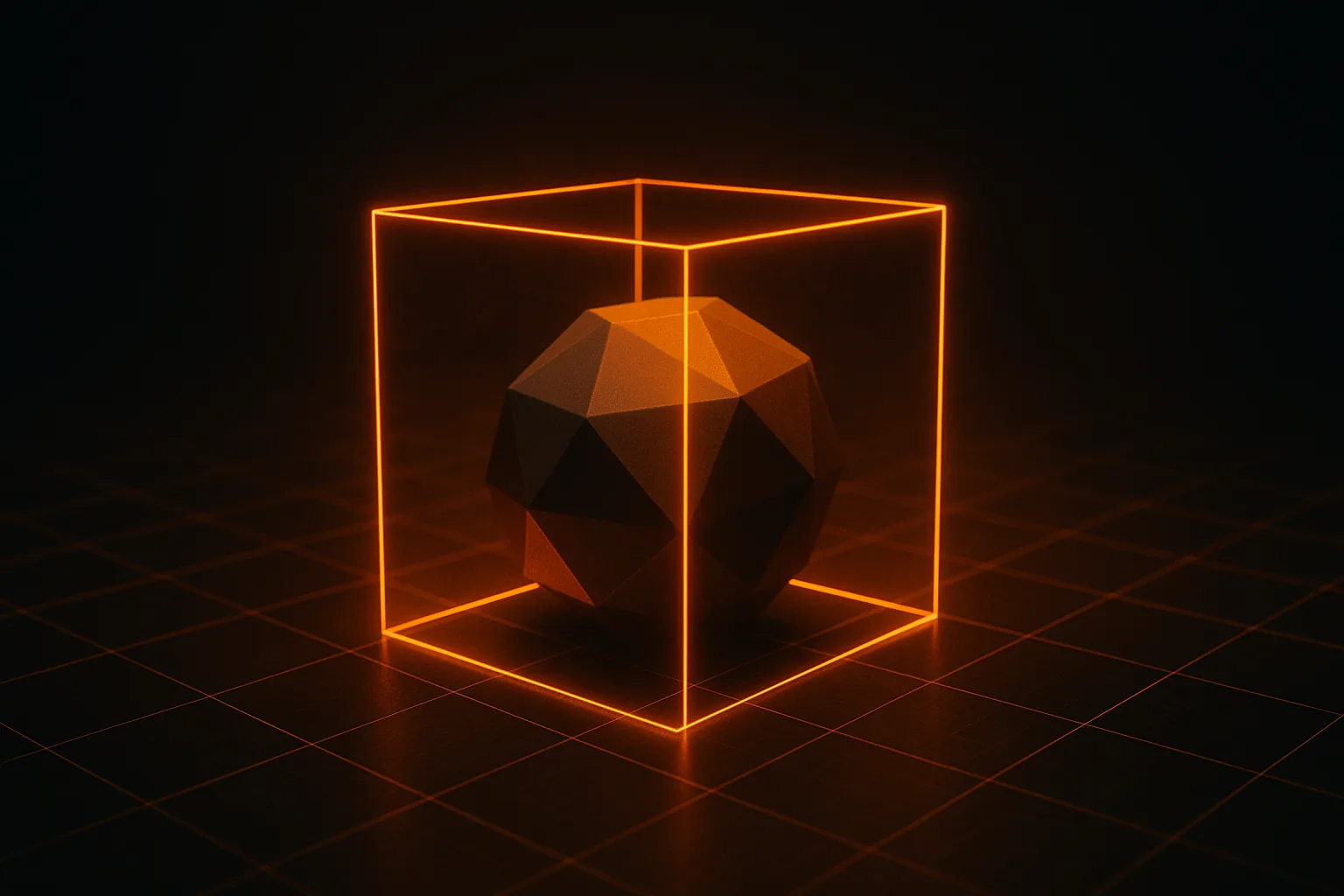
每个 MeshPart 都有 CollisionFidelity 属性。选错了,玩家会穿过地板,或者被看不见的墙卡住。
- Box——开销最小,适合玩家不会近距离接触的小道具。
- Hull——凸包,非常适合家具、岩石和箱子。
- Default——凸分解,对复杂形状更准确。
- PreciseConvexDecomposition——最接近可见网格,留给重点物体。
先用 Hull,只有在碰撞表现不对时再提高精度。
用 SurfaceAppearance 设置材质
Wandy3D 的模型自带 PBR 贴图:基础色、金属度/粗糙度和法线。想在 Roblox 中呈现完整效果,请为 MeshPart 添加 SurfaceAppearance,并指定 ColorMap、NormalMap、MetalnessMap 和 RoughnessMap。glTF 把金属度和粗糙度打包在同一张图里——金属度在蓝色通道,粗糙度在绿色通道——所以上传前要把它拆成两张灰度图。
第一次接触 PBR?PBR 贴图详解介绍了每张贴图的作用。
发布
右键点击模型,选择 Save to Roblox。填写名称和描述,Roblox 会在公开前审核上传内容。通过后,你可以在自己的所有体验中复用该资源,或在 Creator Store 上分享。根据我们的服务条款,你生成的模型可以自由使用,但原始照片的权利同样重要——请使用你自己的照片或已获授权的照片。
常见问题
- 导入时提示“Mesh too complex”——该部分超出了三角面限制。重拓扑到 5,000–10,000 个面,或把它拆开。
- 模型导入后过小或过大——Roblox 以 stud 为单位(约 0.28 米)。设置 Size 属性,或先在 Blender 中应用缩放,方法见 Blender 导入指南。
- 看起来很平、没有贴图——添加带 PBR 贴图的 SurfaceAppearance。
- 需要活动的部件——生成的模型通常是一个整体网格。想让盖子能打开、门能转动,就在 Blender 中把它切开,分别导入为多个 MeshPart,再用 HingeConstraint 连接。
示例:十分钟做一个宝箱
从四分之三角度拍一个小木盒。在 Wandy3D 上生成模型,重拓扑到 5,000 个面、贴图 1024 px,然后下载 FBX。在 Studio 中导入,把 CollisionFidelity 设为 Hull,添加 SurfaceAppearance 和一个带简短脚本的 ProximityPrompt——玩家就能拿到箱子里的东西。大部分时间花在玩法上,而不是建模上。
想把这样的资源制作流程固定下来,请看独立开发者资源管线指南;也可以去社区看看大家的作品。准备好了吗?制作你的第一个 Roblox 道具——新账户可获得免费积分,下载功能包含在 PRO 中。