

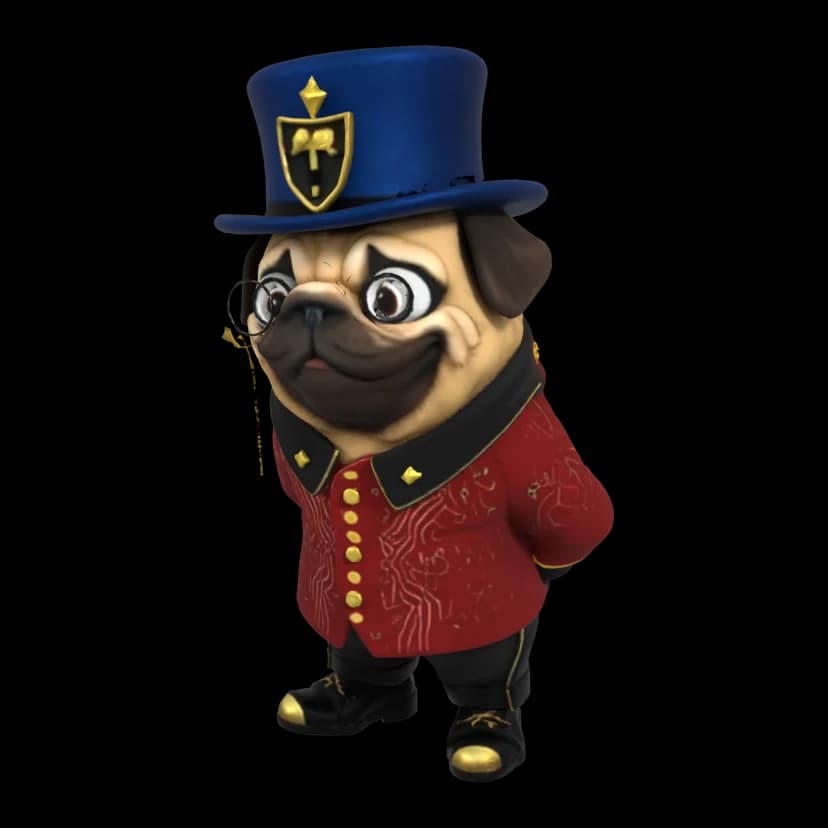
 モデル
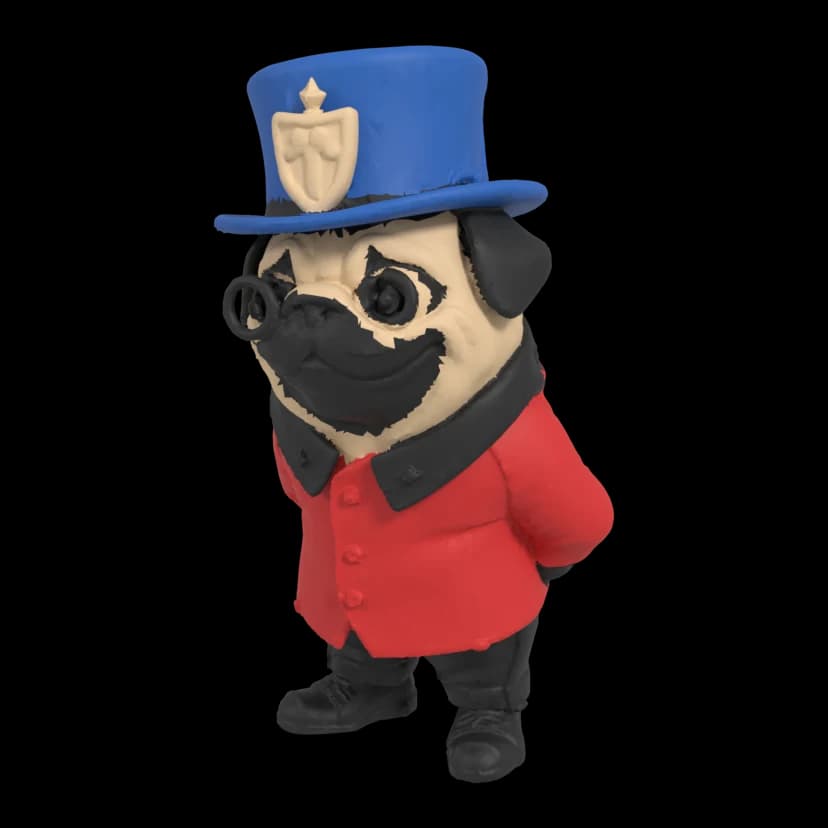 ファイル · 4色
手持ちの色
手持ちのスプールに合わせる
スプールの色をスロットの順に2〜8色、カラーピッカーで入力します。モデルの各領域は、その中で最も近い色になり、スロット番号は入力したとおりに保たれます。リストはブラウザに保存され、次のプリントでも使えます。
例:ベージュ、黒、赤、青の4つのスプールの色で塗り分けたパグ。
このファイルのフィラメントスロット
- スロット1表面の10.3%
- スロット2表面の40.2%
- スロット3表面の25.3%
- スロット4表面の24.2%
マルチカラー3Dプリント
写真を1枚アップロードすると、数分で3Dモデルができます。そのモデルを、すべての領域にフィラメントのスロットが割り当てられた3MFに変換できます。色は2〜8色で、モデル自体から選ぶか、手持ちのスプールに合わせます。AMSやMMUなど、複数のフィラメントを使えるフィラメント式プリンター向けです。
新規アカウントは250クレジットでスタート · モデルは30から · カラーのチェックは無料 · 印刷用ファイルは1モデルにつき20
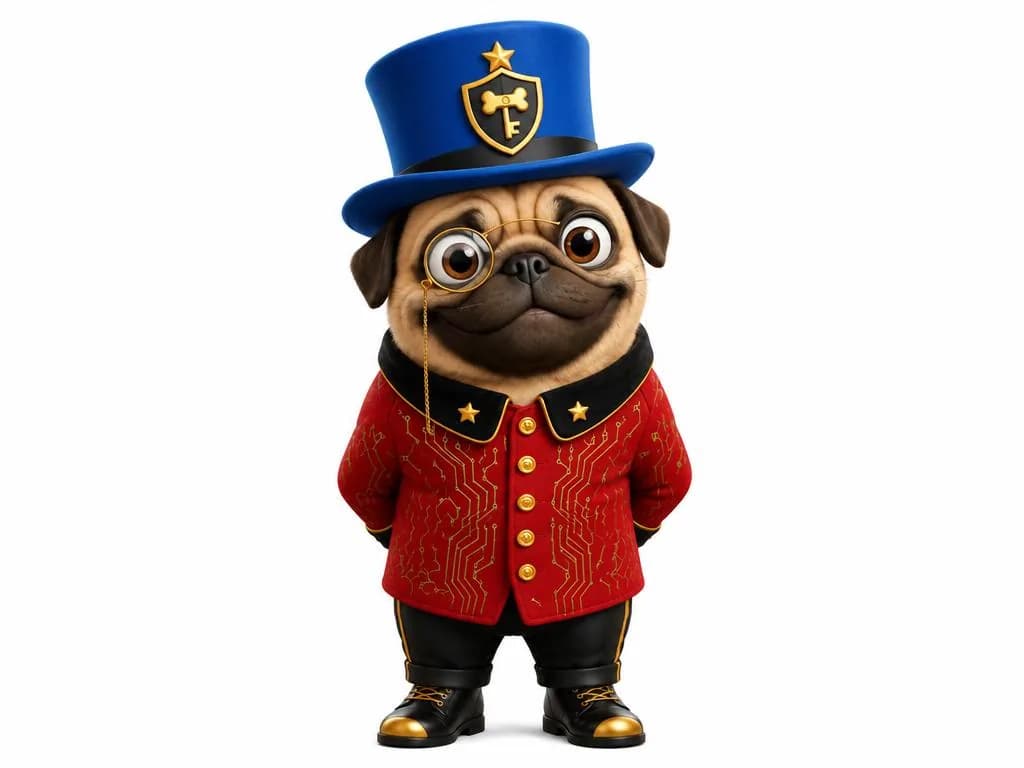
このファイルのフィラメントスロット
色の選び方は2通り
どちらもプリントのダイアログの「カラー」にあります。選ぶと、エンジンがモデルを領域ごとに塗り分け、ファイルを受け取る前にダイアログで結果を確認できます。
モデルファイル · 4色手持ちの色
スプールの色をスロットの順に2〜8色、カラーピッカーで入力します。モデルの各領域は、その中で最も近い色になり、スロット番号は入力したとおりに保たれます。リストはブラウザに保存され、次のプリントでも使えます。
例:ベージュ、黒、赤、青の4つのスプールの色で塗り分けたパグ。
このファイルのフィラメントスロット
 モデル
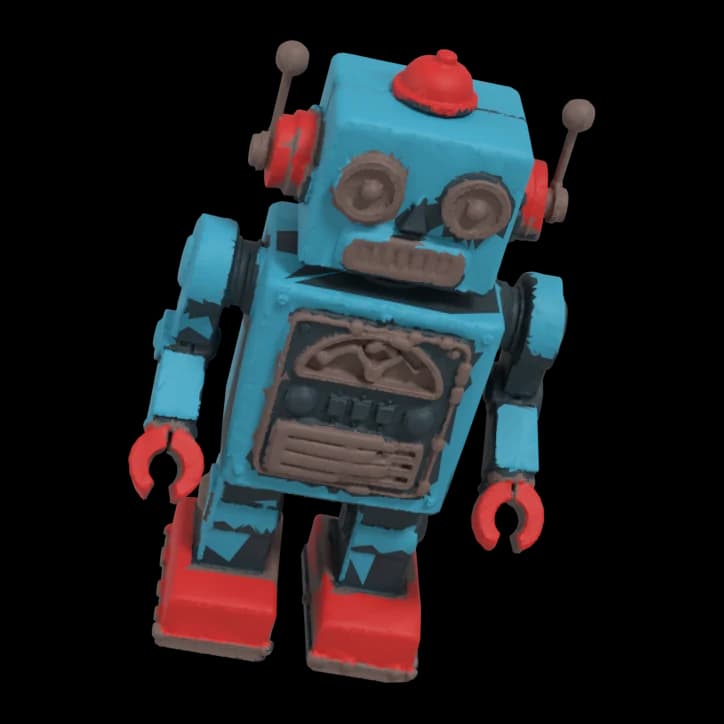 ファイル · 4色
テクスチャから
2〜8色の範囲で色数を選びます。エンジンがモデルのテクスチャから、面積の大きいはっきり異なる色を見つけ、それぞれにフィラメントのスロットを割り当てます。スロット1が最も広い領域です。モデルの色数が指定より少ない場合、ファイルの色数も少なくなります。
例:テクスチャから見つけた4色で塗り分けたレトロなロボットのおもちゃ。
このファイルのフィラメントスロット
画像は、生成したモデルと、その印刷用ファイルのカラープレビューを同じカメラからレンダリングしたものです。造形物の写真ではありません。
しくみ
単色のファイルと同じ流れに、選択が1つ増えるだけです。
30から
物全体が写った写真を1枚アップロード。数分で、回して確認できるテクスチャ付きの3Dモデルができます。新規アカウントは250クレジットでスタートできます。
2〜8色
完成したモデルで「3Dプリント」を開き、「カラー」で「テクスチャから」か「手持ちの色」を選びます。色を選ぶと形式は3MFになります。STLは色を保持できないためです。
無料
印刷チェックがモデルを1つのプリント可能なソリッドに作り直して塗り分け、フィラメントのスロット、各色が表面に占める割合、塗り分けたモデルの3Dプレビューを表示します。新しいチェックは1日10回まで。色数やスプールの色を変えて試せます。
1モデルにつき20
3MFを受け取り、スライサーで開きます。プランなしの場合、印刷用ファイルは個人利用で1モデルにつき1回20クレジット。1色でも8色でも同じ料金です。スプールをスロットの順にセットするか、スライサーで色を自分のスロットに割り当てます。
ファイル
スライサーで開く1つのファイル。入っているのは形と色だけです。
まずプリントエンジンが、モデルを指定のサイズ(ミリメートル)の1つの水密なボディに作り直します。穴をふさぎ、薄い部分をプリントできる厚みにし、底は平らにするか台座を付けます。
表面の三角形の1つ1つに、最大8本のフィラメントのいずれかが割り当てられます。Bambu Studio、OrcaSlicer、PrusaSlicerが手作業の色塗りを保存するのと同じ、カラーペイントの形式で保存されます。
色は約1ミリの範囲で平均してから割り当てるため、テクスチャのノイズややわらかい陰影で領域が細かい点に分かれません。
ごく小さな色の島は、まわりの領域にまとめます。残すと層ごとにフィラメントの交換が増え、点としてプリントされてしまいます。
「テクスチャから」では、ほとんど同じに見える2色はスロットを2つ使わず、1本のフィラメントにまとめます。
ファイルには、プリンター、フィラメント、サポートの設定は入っていません。いつもどおりスライサーで設定し、プリント前に色の領域もスライサーで確認してください。
スライサーとプリンター
色は、3つのスライサーのカラーペイント形式で書き込まれます。
プリンター:1回のプリントで複数の色を使え、上記のスライサーのいずれかに対応するフィラメント式プリンター(AMSやMMU搭載機など)。ファイルは最大8スロットまで使えるので、お使いのプリンターにセットできる数までの色を選んでください。
プリントのダイアログには、Creality Print、ELEGOO Slicer、UltiMaker Cura用のボタンもあります。これらが色塗りをどう表示するかは確認していません。色が反映されない場合は、上の3つのいずれかをお使いください。
プリンターおよびスライサーの名称は各社に帰属します。Wandy3Dはこれらの企業と提携しておらず、推奨や認定を受けたものでもありません。
知っておきたいこと
各領域には1本のフィラメントが割り当てられます。グラデーション、細かい模様、混ざった色合いは、最も近い単色になります。
STLは色を保持できないため、色付きのファイルは必ず3MFで、1つに結合されたボディになります。
スプールの色は自分で選びます。フィラメントのカタログはなく、プリンターから情報を読み取ることもありません。
チェックの時間と材料の見積もりには、色の交換や、交換のたびにプリンターが排出するフィラメントは含まれません。正確な数値はスライサーで確認できます。
テクスチャに焼き込まれた光や影のせいで、ハイライトが別のスプールの色になることがあります。プレビューで領域を確認してください。スプールの色や色数を変えたチェックも無料です。
カラーペイントはフィラメント向けの機能です。レジンプリンターでは「単色」を選んでください。