写真からAIでRoblox用3Dモデルを作る:FBX・GLB・MeshPart
写真1枚をAIで3Dモデルにして、MeshPartとしてRoblox Studioに取り込む方法。三角形数とテクスチャの上限、コリジョン、PBR、公開まで。
Wandy3Dチーム更新日 7分で読めます
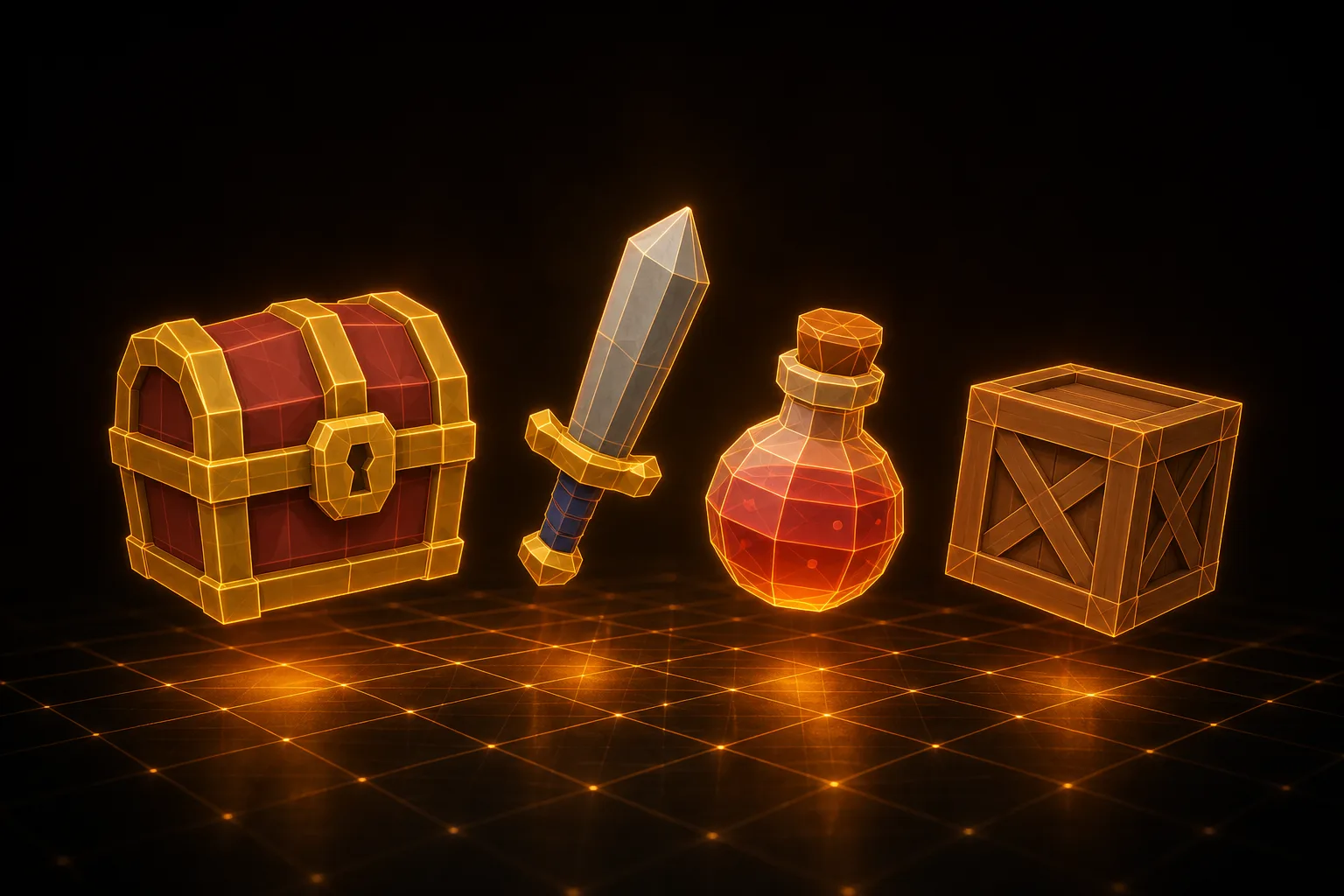
いまのRobloxのエクスペリエンスには、精巧な小道具や家具、キャラクターがあふれています。どれもRoblox Studioで組み立てたMeshPartです。問題はコンテンツ。モデリングチームなしで、良い3Dアセットをどう手に入れるか?
いちばん速いのはAI生成です。写真を撮り、3Dモデルを生成し、Robloxの上限に収めて、MeshPartとして読み込む。このガイドでは各ステップと、つまずきやすい設定を解説します。
Roblox Studioが読み込める形式
Roblox Studioの3D Importer(Import 3Dボタン)はFBX、OBJ、glTF/GLBに対応しています。ファイル内の各メッシュは、それぞれCollisionFidelity、RenderFidelity、SurfaceAppearanceの設定を持つMeshPartになります。Studioで最も実績があるのはFBX。GLBも問題なく使え、テクスチャを1つのファイルにまとめられます。
Wandy3Dはダウンロード画面から3形式すべてを書き出せます(ダウンロードはPROプランに含まれます)。どれを選ぶか迷ったら、3D形式の選び方ガイドで比較しています。
手順:写真からMeshPartへ
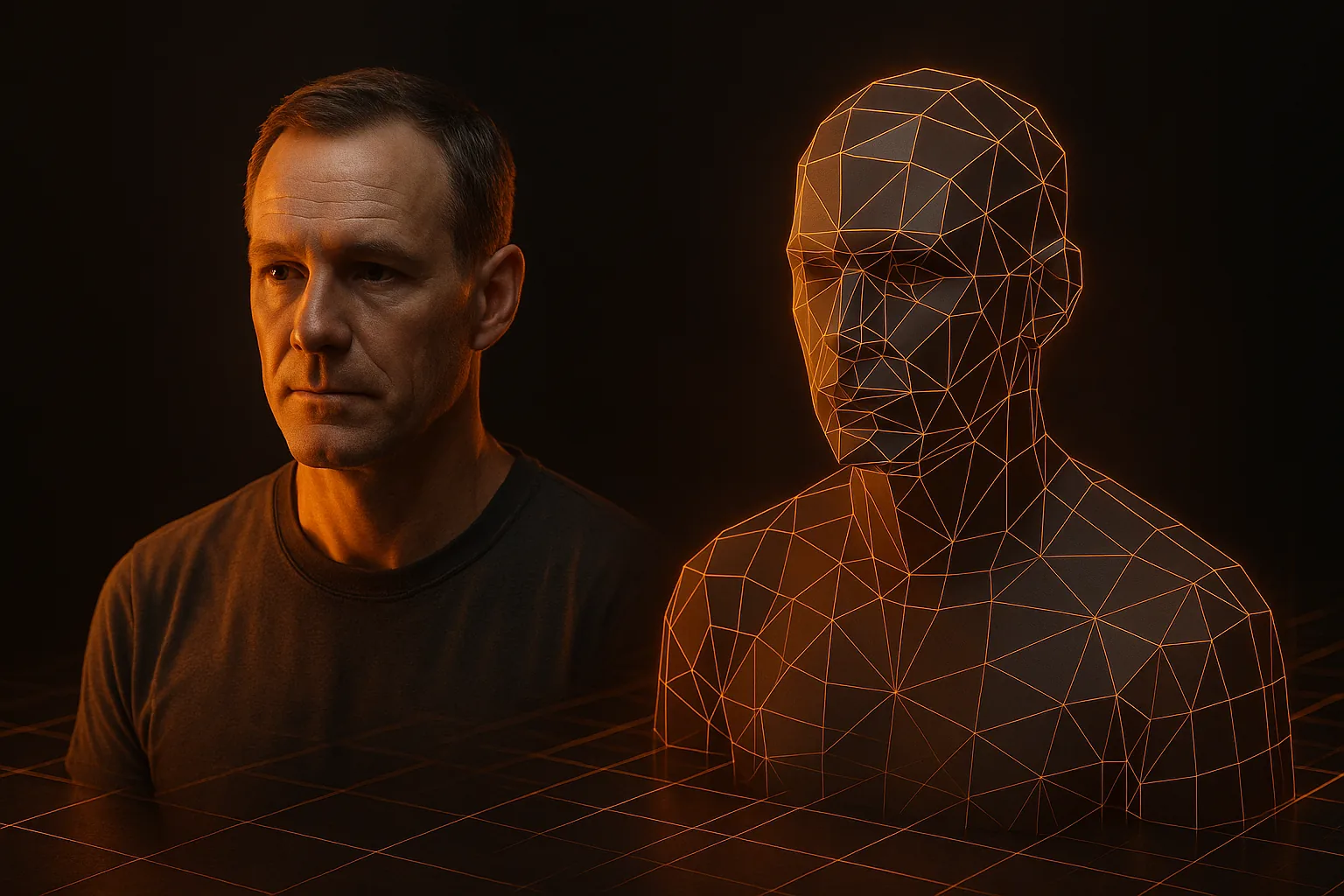
- Wandy3Dで、物体のはっきりした写真からモデルを生成します。「テキストから3D」で一文で説明してもOKです。
- Robloxの上限に収める。面数5,000または10,000、テクスチャ1024 pxでリメッシュします。四角形1つは三角形2つになるので、10,000クアッドでちょうどRobloxの上限です。
- FBXまたはGLBをダウンロードし、Roblox StudioでImport 3Dをクリックします。
- プレビューを確認。挿入前に、上限を超えている箇所をStudioが知らせてくれます。
- 挿入。メッシュはWorkspace内のModelにMeshPartとして配置されます。
押さえておきたい上限
- 三角形数 — MeshPart 1つあたり約20,000。これより密なメッシュは読み込めないので、先にリメッシュかポリゴン削減をするか、大きなモデルを複数に分けます。
- テクスチャ — Robloxは1024×1024に縮小するので、最初から1024で書き出せばアップロードの時間を節約できます。
- サイズ — MeshPartは各軸最大2048スタッドです。
- スケール — 1スタッドは約0.28 m。極端に小さい・大きい場合は、StudioでSizeを設定するか、先にBlenderでスケールを整えます。
ポリゴン数を抑えるコツはモバイル最適化ガイドでも解説しています。考え方は同じです。
コリジョン
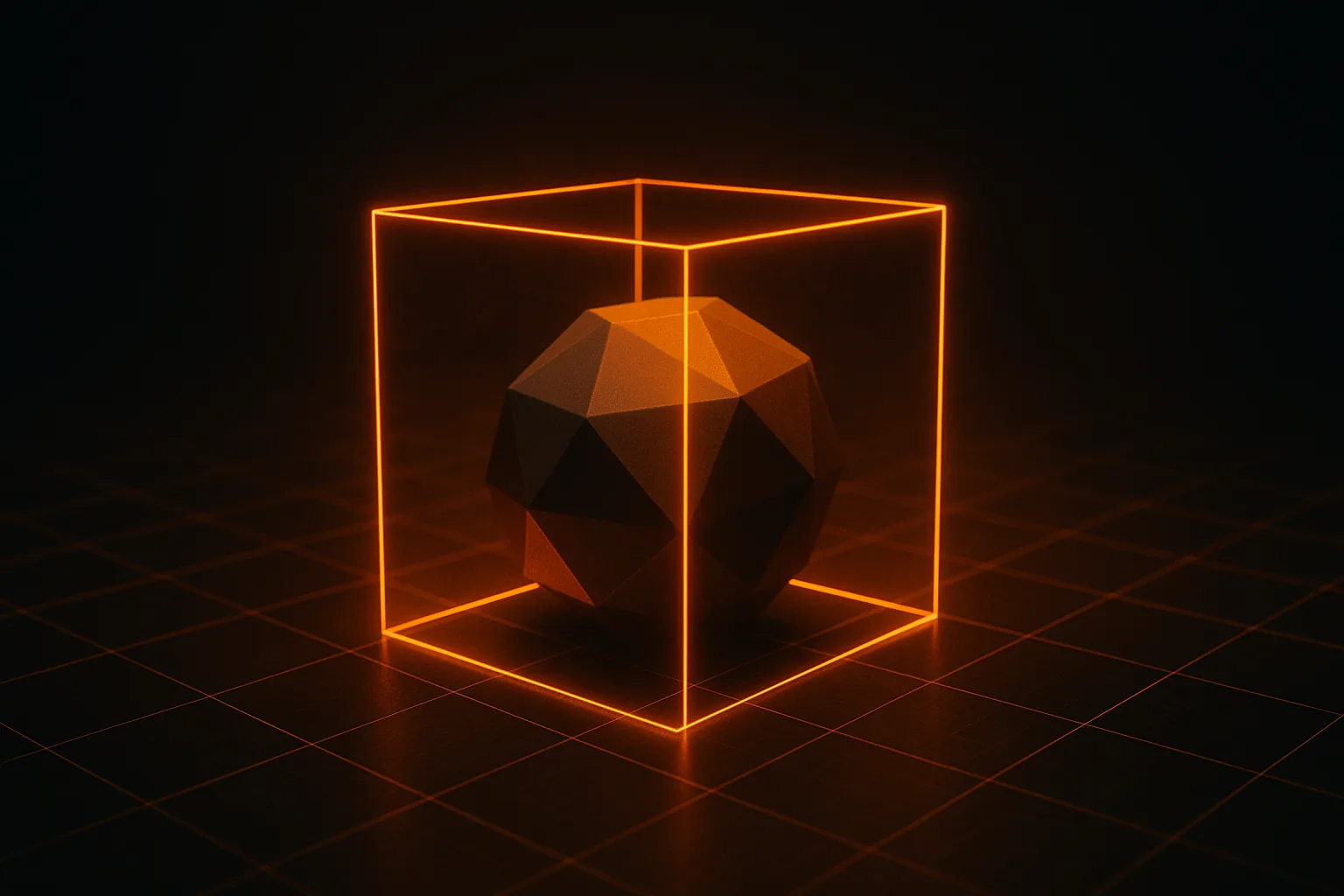
すべてのMeshPartにはCollisionFidelityプロパティがあります。選び方を誤ると、プレイヤーが床をすり抜けたり、見えない壁に引っかかったりします。
- Box — 最も軽い。プレイヤーが近くで触れない小物向け。
- Hull — 凸包。家具、岩、木箱に最適。
- Default — 凸分解。複雑な形状でより正確。
- PreciseConvexDecomposition — 見た目のメッシュに最も近い。主役のオブジェクトだけに。
まずはHullから始め、コリジョンの挙動がおかしいときだけ精度を上げましょう。
SurfaceAppearanceでマテリアルを設定
Wandy3DのモデルにはPBRテクスチャ(ベースカラー、メタリック/ラフネス、ノーマル)が付いています。Robloxで本来の見た目にするには、MeshPartにSurfaceAppearanceを追加し、ColorMap、NormalMap、MetalnessMap、RoughnessMapを割り当てます。glTFではメタリックとラフネスが1枚の画像にまとめられている(メタリックは青チャンネル、ラフネスは緑チャンネル)ので、アップロード前に2枚のグレースケール画像に分けてください。
PBRが初めてなら、PBRテクスチャ解説で各マップの役割を紹介しています。
公開
モデルを右クリックしてSave to Robloxを選びます。名前と説明を入力すると、公開前にRobloxの審査が入ります。承認されれば、自分のすべてのエクスペリエンスで使い回したり、Creator Storeで共有したりできます。利用規約により生成したモデルは自由に使えますが、元の写真の権利も大切です。自分で撮った写真か、利用許諾のある写真を使いましょう。
よくあるトラブル
- 読み込み時に「Mesh too complex」 — そのパーツが三角形数の上限を超えています。5,000〜10,000面にリメッシュするか、分割してください。
- 小さすぎる・大きすぎる — Robloxの単位はスタッド(約0.28 m)です。Sizeプロパティを設定するか、先にBlenderでスケールを適用します。方法はBlenderへのインポートガイドで。
- のっぺりしてテクスチャが出ない — PBRマップを設定したSurfaceAppearanceを追加します。
- 動かしたいパーツがある — 生成したモデルは通常ひとつのメッシュです。ふたを開けたりドアを回したりしたいなら、Blenderで切り分け、別々のMeshPartとして読み込んでHingeConstraintでつなぎます。
例:10分で作る宝箱
小さな木箱を斜め45度から撮影します。Wandy3Dで生成し、テクスチャ1024 pxで5,000面にリメッシュして、FBXをダウンロード。Studioで読み込み、CollisionFidelityをHullに設定し、SurfaceAppearanceと短いスクリプト付きのProximityPromptを追加すれば、プレイヤーが中身を受け取れます。時間の大半はモデリングではなくゲームプレイ作りに使えます。
こうしたアセット制作を仕組み化したいならインディー向けアセットパイプラインのガイドを、みんなの作品はコミュニティをご覧ください。準備はいいですか? 最初のRobloxアイテムを作ってみましょう。新規アカウントには無料クレジットがあり、ダウンロードはPROで利用できます。