AIでUnity用のゲーム対応3Dモデルを作る:写真からプレハブまで
写真1枚や一文からUnity用のテクスチャ付き3Dモデルを作る実践ガイド。ポリゴン予算、FBXとGLB、マテリアル、コライダー、LODまで。
Wandy3Dチーム更新日 7分で読めます
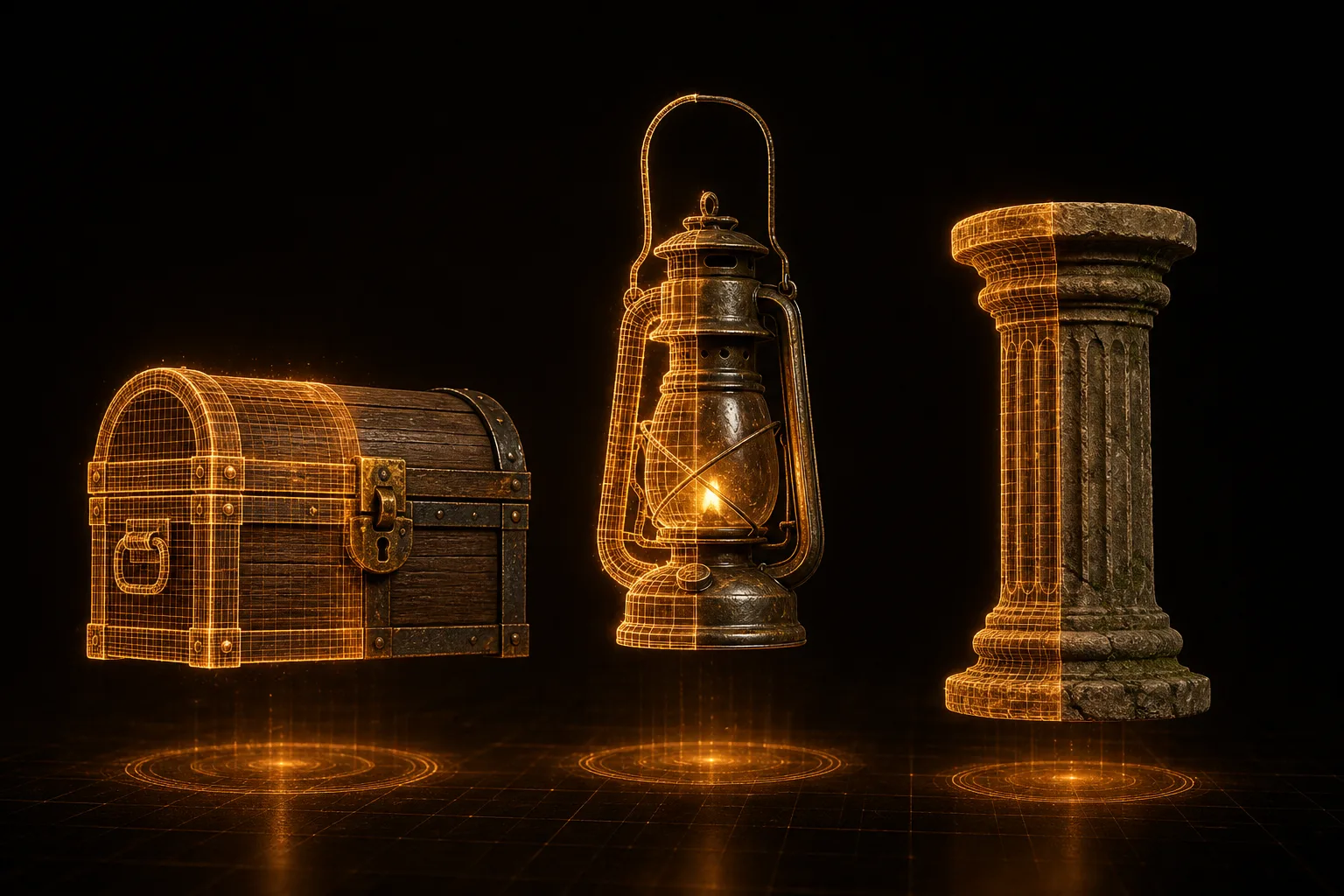
Unityのプロジェクトは、遅かれ早かれ同じ壁にぶつかります。木箱、ランプ、家具、ガジェット、彫像といった小道具が必要なのに、アセットストアにちょうど欲しいものはなかなか見つかりません。ひとつずつ手作業でモデリングすれば何日もかかります。
AI生成がその穴を埋めます。写真1枚や短い説明から数分でテクスチャ付き3Dモデルができ、いくつか設定すれば、きれいなゲーム対応プレハブとしてUnityに収まります。
Unityにおける「ゲーム対応」とは
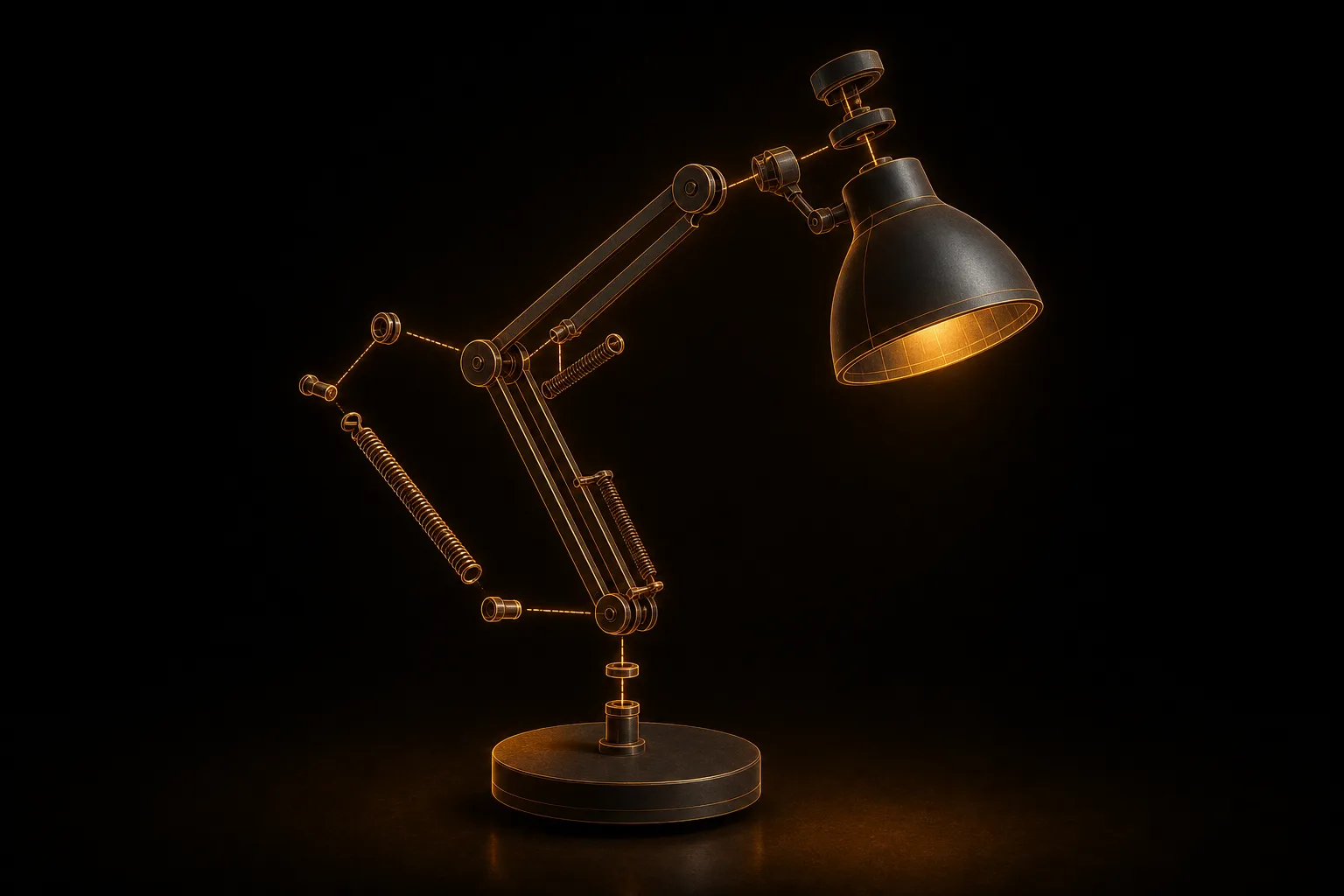
用途に合った三角形数、PBRテクスチャ、実寸のスケール(Unityでは1ユニット=1メートル)、扱いやすいピボット、そしてコライダー。これらがそろえばゲーム対応です。形とテクスチャはAIが用意し、残りは以下の手順で整えます。
ステップ1:良い写真、または一文
- 斜め45度 — 少し上・横から撮り、正面と片側が写るように。
- 均一な光とシンプルな背景 — 背景は自動で除去されますが、強い影やごちゃごちゃした背景は形の推定を狂わせます。
- 物体全体をフレームに — 切れた部分は推測になります。
写真がない? テキストから3Dで物体を説明すれば、Wandy3Dがまず視点を描き、それからモデルを組み立てます。
ステップ2:モデルを生成
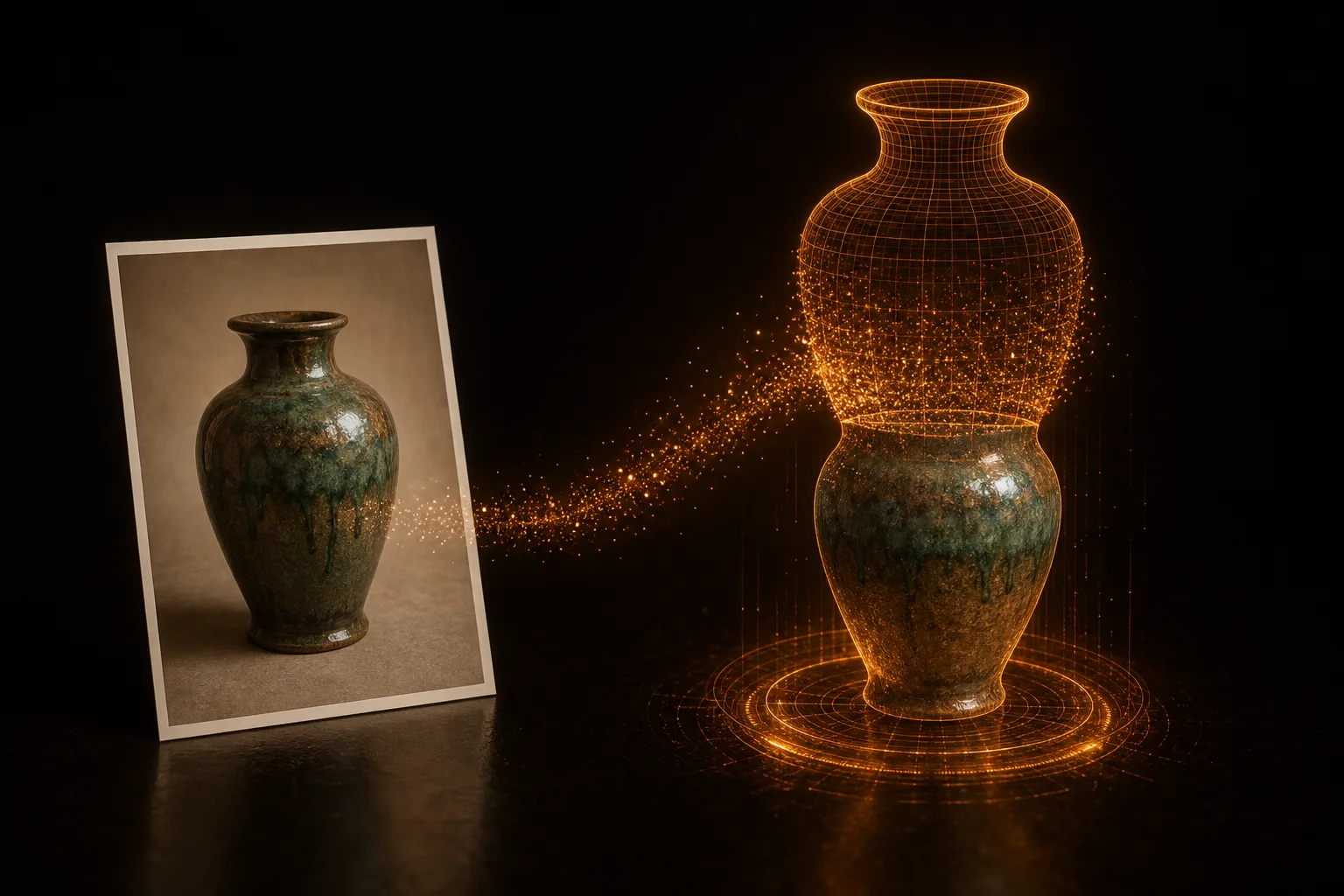
Wandy3Dに写真をアップロードし、モードを選びます。高速はラフ用、高品質はほとんどの小道具に、最高は主役のオブジェクトに。テクスチャ付きモデルは通常数分で完成し、今後のバージョンと一緒にライブラリに保存されます。
ステップ3:ポリゴン予算を決める
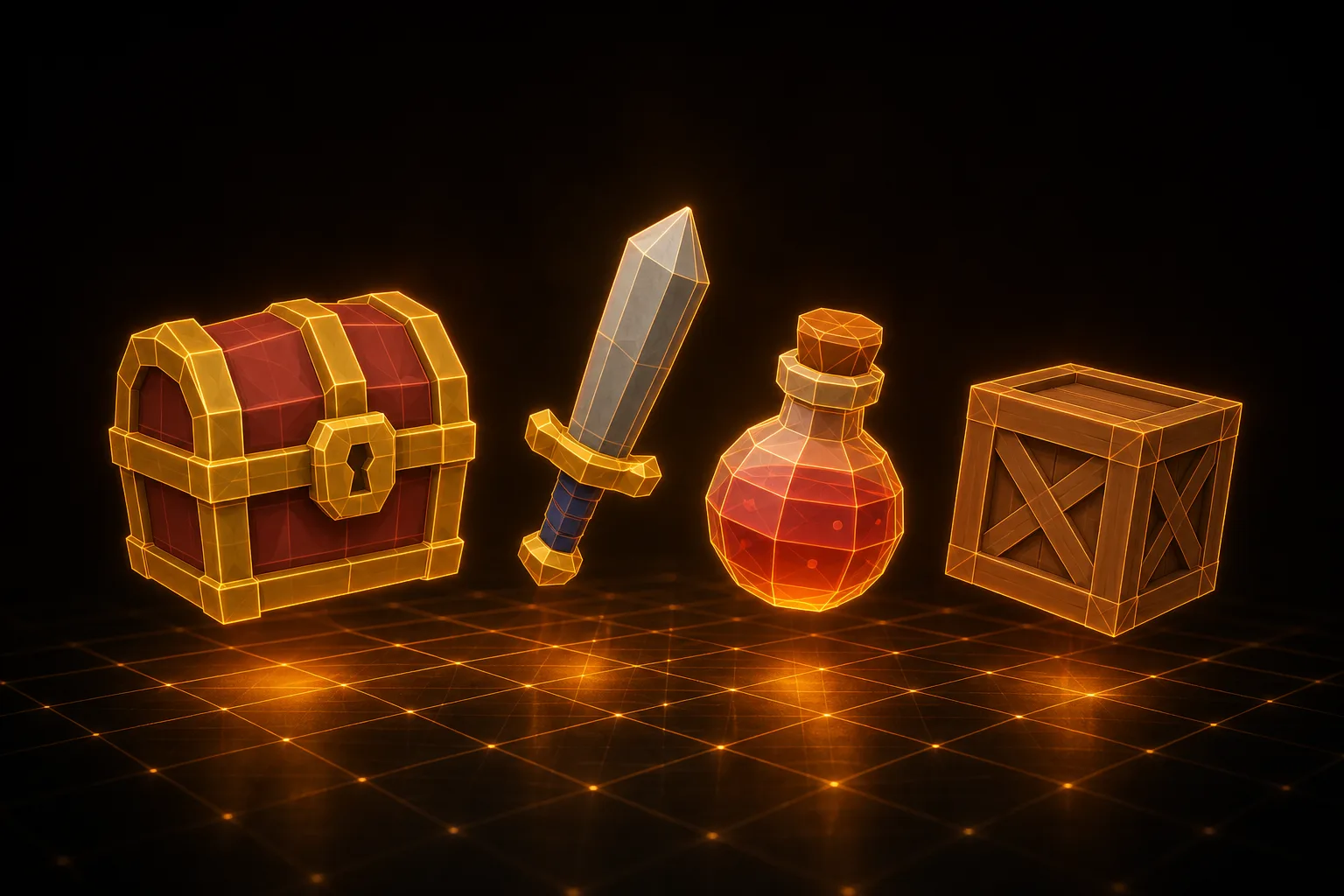
AIが出力したままのメッシュは高密度です。リメッシュを使うと、指定した面数のきれいなクアッドでモデルを作り直せます。
- 2,000〜5,000面 — 小物や背景のオブジェクト
- 10,000面 — プレイヤーが近くで見る中くらいの小道具
- 20,000〜50,000面 — 主役のオブジェクトやクローズアップ
リメッシュではテクスチャを新しいメッシュにベイクします(1024、2048、4096 px)。リメッシュごとにモデルの新しいバージョンとして保存されるので、同じ物体を複数の密度で持っておけます。後でLODを作るときに便利です。
ステップ4:FBXかGLBか
- FBX — Unityが標準で読み込めます。Assetsフォルダーにドラッグするだけ。テクスチャは埋め込まれています。マテリアルが無地で読み込まれたら、モデルのImport Settings → MaterialsでExtract Texturesをクリックします。
- GLB — PBR一式(ベースカラー、メタリック/ラフネス、ノーマル)を含みます。Unityでは無料のglTFastパッケージ(Package Manager → Add package by name →
com.unity.cloud.gltfast)が必要で、URP・HDRP・ビルトインのどれでもマテリアルを設定してくれます。
ダウンロードはPROプランに含まれます。詳しい比較は「GLB・FBX・OBJ・USDZ・STL:どの形式で書き出すか」をどうぞ。
ステップ5:プレハブにする
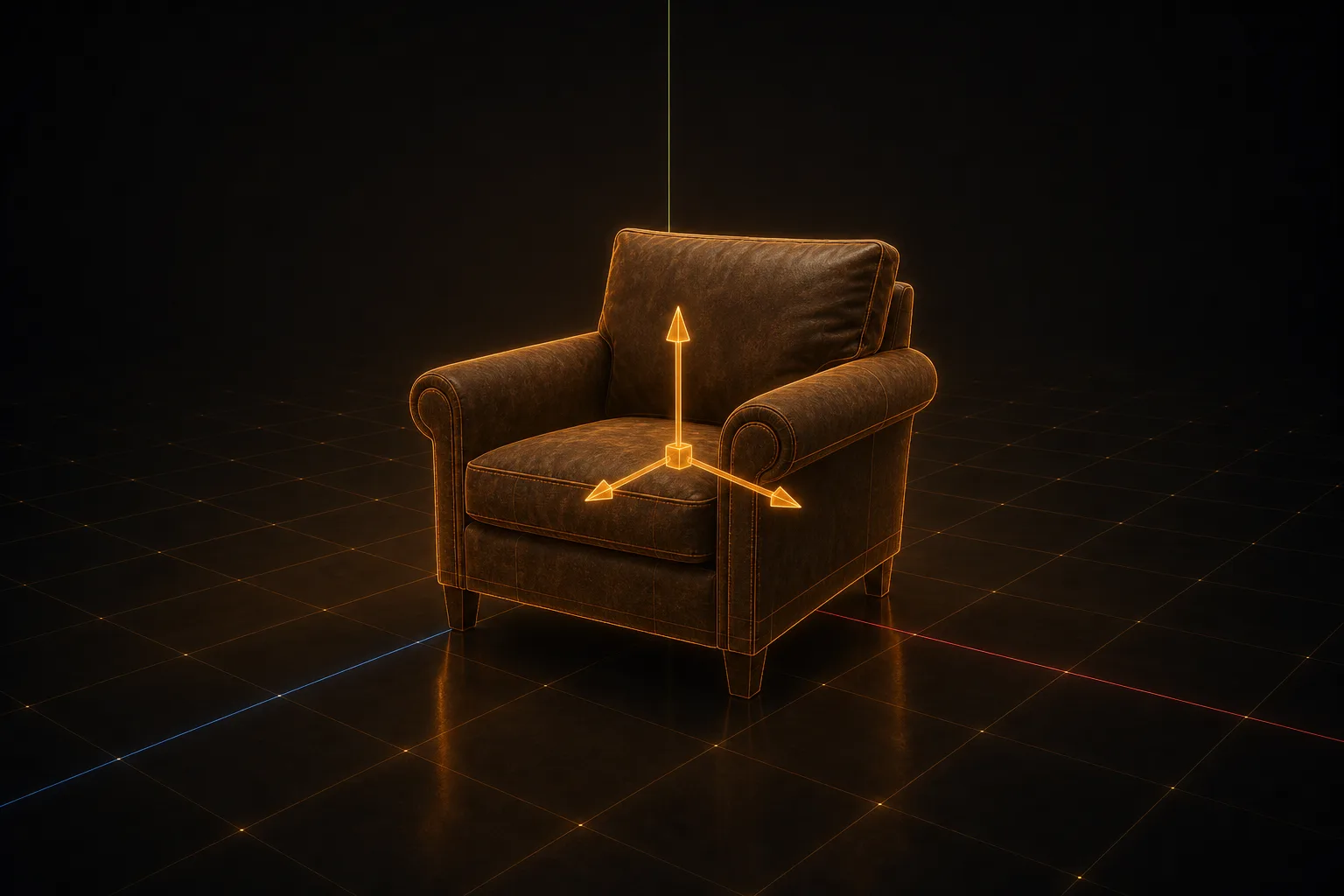
- スケールを確認。デフォルトのキューブ(1 m)を隣に置きます。実物と大きさが合わなければ、オブジェクトを拡大縮小するのではなく、インポート設定のScale Factorを変更します。
- ピボットを整える。モデルの底面に空のGameObjectを作り、メッシュをその子にします。これで床に立ち、中心を軸に回転します。
- コライダーを追加。単純な形ならBoxやCapsule、不規則な形なら凸型のMesh Collider。軽いリメッシュ版(2,000面)はコリジョン用メッシュに最適です。
- マテリアルを確認。URP Litではメタリック/ラフネスがMetallicとSmoothnessになります。Smoothnessはラフネスを反転した値で、glTFastが自動で変換します。
- プレハブとして保存。ルートオブジェクトをProjectウィンドウにドラッグします。
LODもほぼ手間なし
リメッシュのたびにバージョンが残るので、LOD Groupはすぐ作れます。LOD0は20,000面、LOD1は5,000面、LOD2は2,000面。各バージョンを書き出して同じ親の下にまとめ、LOD Groupに割り当てれば、Unityが画面上の大きさに応じて切り替えます。
まとめ
写真からUnityのプレハブまで、いまや数日ではなく数分。ユニークな小道具でレベルを埋めつつ、時間はゲームプレイに使えます。Unrealでの同じ流れは「Unreal Engine 5でAI 3Dモデルを使う」で、予算が厳しい場合はモバイルゲーム向け最適化ガイドで解説しています。試してみませんか? 自分の写真からモデルを作ってみましょう。新規アカウントには無料クレジットがあります。