スマホの写真から3Dプリントへ:Bambu StudioとOrcaSlicer用のSTL・3MF
写真を、穴のない印刷用STL・3MFに。物体の撮り方、サイズの決め方、中空化、FDMやレジン向けのスライスまで。
Wandy3Dチーム6分で読めます
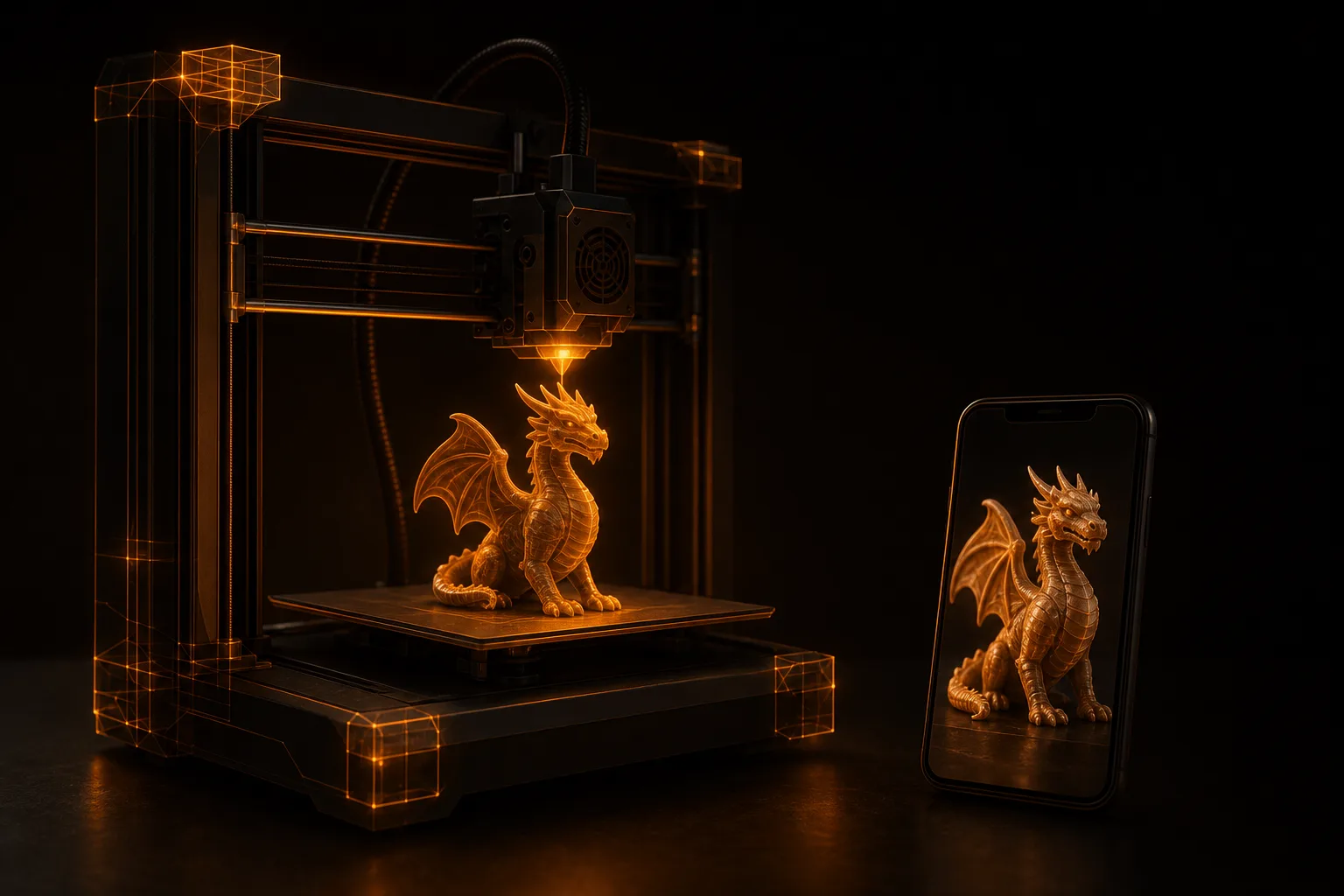
フィギュアや小さな彫刻、プレゼントのアイデア、そして3Dプリンター。AIを使えば、スキャン機材もモデリングの技術もなしに、スマホの写真からプリントできるファイルまでたどり着けます。このガイドでは、写真、モデル、プリント用ファイル、スライサーまでの流れを解説します。
ステップ1:物体を撮影する
- ほとんどの物体ははっきりした写真1枚で十分です。斜め45度、やや上から。
- 柔らかく均一な光。強い影は形の一部として取り込まれてしまいます。
- 物体全体をフレームに収め、できればシンプルな背景で。
- 複雑な形なら、マルチビューで側面や背面など最大3アングルを追加します。
LiDARもターンテーブルも不要。最近のスマホのカメラなら大丈夫です。撮影のコツは「スマホの写真から3Dモデルへ」で紹介しています。
ステップ2:モデルを生成する
Wandy3Dに写真をアップロードし、高品質を選びます。細かいディテールがあるなら最高を。数分でテクスチャ付きの3Dモデルができ、プリントする前にあらゆる角度から回して確認できます。
ステップ3:プリント用に仕上げる
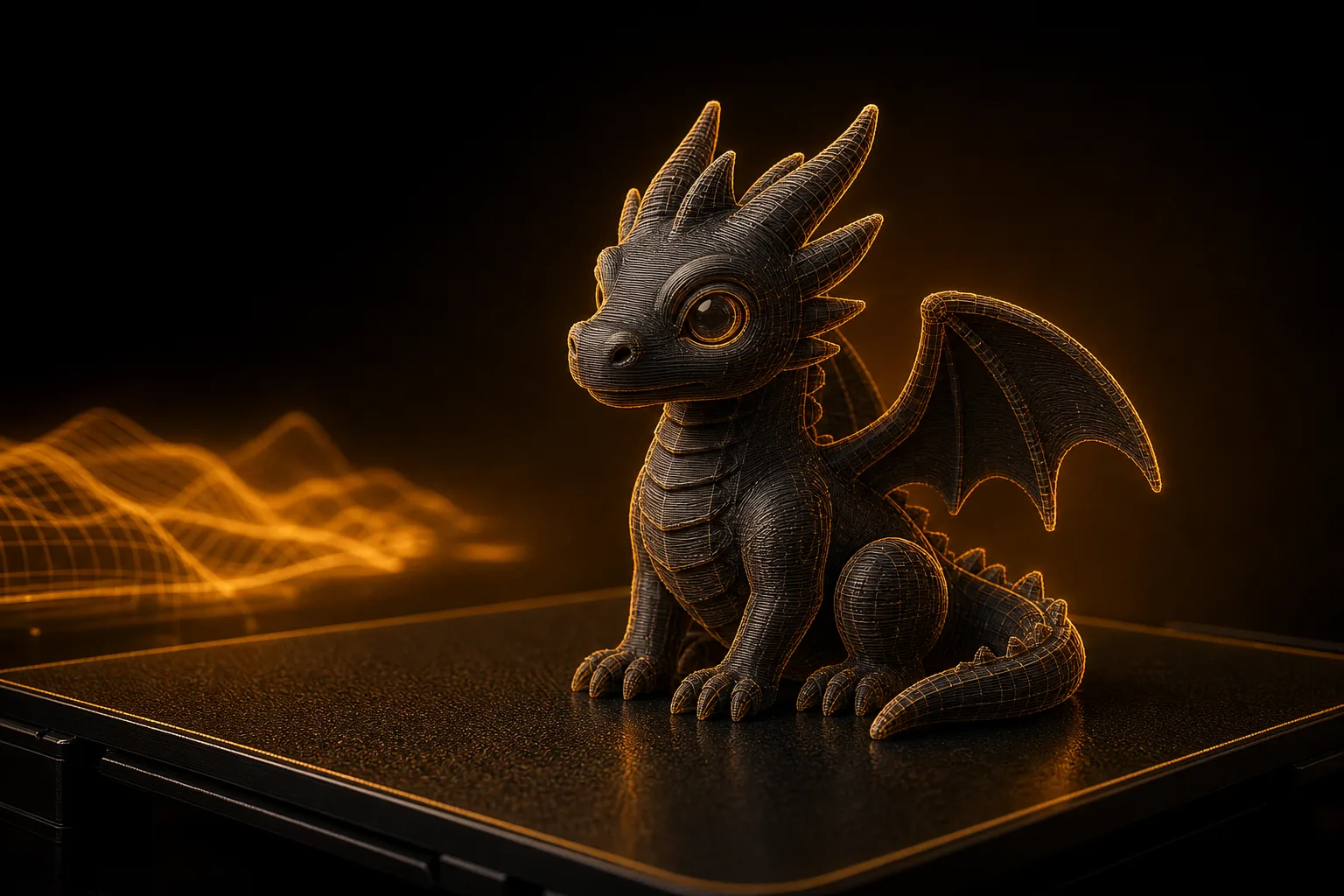
画面用に作られたモデルは、そのままプリントできるとは限りません。小さな隙間や浮いたパーツ、でこぼこの底面があることも。モデルの3Dプリントオプションがそれを解決します。
- 穴のないメッシュ — 隙間をふさぎ、スライサーからは1つの閉じた立体に見えるようにします。
- 平らな底面 — 底を平らにして、ビルドプレートの上に立つようにします。
- 実寸 — 最も長い辺をミリ単位で指定します(30〜400 mm)。
- 中空シェル(任意) — 2.5 mmの壁でフィラメントを大幅に節約。FDM向けで、レジンには向きません。
寸法、PLAでの推定重量、2 mm未満の薄い部分をまとめた簡単なレポートも付きます。薄い部分はレジンなら問題なく、FDMでは壊れやすいことがあります。
ステップ4:STLか3MFか
- STL — ジオメトリのみ。あらゆるスライサーで開けます。
- 3MF — 現代的な選択肢。単位と色を保持し、Bambu Studio、PrusaSlicer、OrcaSlicerで直接開けます。
スライサーが3MFに対応しているなら、そちらを使いましょう。プリント用ファイルのダウンロードはPROで利用できます。通常のSTL書き出しとの違いは形式ガイドで説明しています。
ステップ5:スライスしてプリント
- Bambu Studio、OrcaSlicer、PrusaSlicerでファイルを開きます。指定したサイズで読み込まれます。
- 平らな底面をプレートに置きます。サポートは本当にオーバーハングしている部分だけに。ツリーサポートならフィギュアがきれいに仕上がります。
- FDMでは、フィギュアは積層0.12〜0.16 mm、大きめのものは0.2 mmが目安です。
- レジンでは中実のままプリントするか、レジン用スライサーで中空化します。排出穴も自動で追加されます。
最初のプリントにおすすめ
- フィギュア、胸像、小さな彫刻
- テーブルゲームの地形:岩、遺跡、樽、木箱
- プレゼント:ペットのフィギュア、お気に入りの置物のコピー
- 装飾パーツ — ぴったり合う必要があるものは、CADで寸法を測って調整してください。AIのジオメトリは近いものの、正確ではありません
アイデアから実物まで、ひと晩で
写真、モデル、プリント用ファイル、スライサー。すべてがひと晩に収まり、そのほとんどはプリンターが働いている時間です。自分の写真で試してみましょう。新規アカウントには無料クレジットがあります。